
WerkplaatstoolsGratis en Pro
De Toolbox: onderdelen, realtime log, crashlogs en toestellabel
De Toolbox bundelt het gereedschap dat je op de werkbank gebruikt, per taak gegroepeerd, naast een kaart met het aangesloten toestel. De meeste tools hebben een aangesloten telefoon nodig; een paar, zoals het toestellabel en de uitleg over Apple-diagnose, zijn gratis.
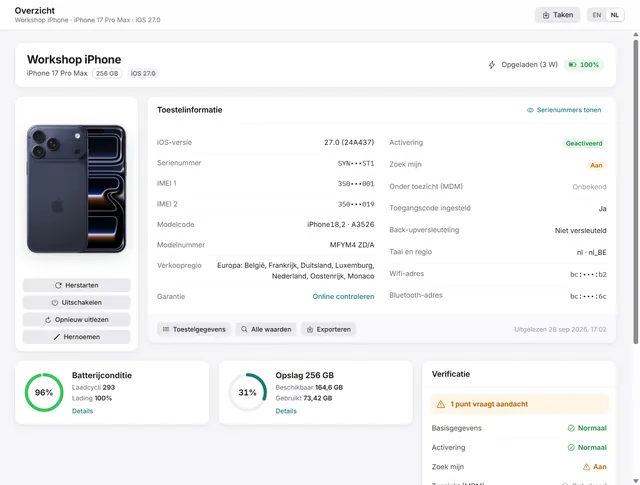
De toestelkaart
De kaart links toont de aangesloten telefoon met model, capaciteit, serienummer en iOS-versie, en vier acties. Elke actie vraagt eerst om bevestiging:
- Herstarten: de telefoon herstart; ontgrendel hem daarna om opnieuw te verbinden.
- Uitschakelen: de telefoon gaat uit; zet hem weer aan met de zijknop.
- Scherm vergrendelen: het scherm gaat uit, zoals bij een korte druk op de zijknop.
- Hernoemen: wijzigt de naam die in Finder, Apple Devices, AirDrop en Bluetooth staat.
De acties vragen Pro.
De tools
| Groep | Tools |
|---|---|
| Hardware controleren | Face ID-controle, Onderdelen en modules, Laden en kabel, Verificatierapport |
| Toestel | Realtime log, Crashlogs, Toestellabel, Beltonen |
| Data | Back-up en herstel, Data overzetten, Apps, Foto's en video's |
| Firmware en herstel | Firmware flashen, Handleiding recovery en DFU, Firmware downloaden |
| Diagnose | Panic-analyse, Apple-diagnose, Apple-drivers |
Een tool die een telefoon nodig heeft, toont Toestel nodig als er geen aangesloten is; een Pro-tool toont in het gratis plan een slotje. De tools zonder eigen handleiding worden hieronder uitgelegd.
Onderdelen en modules
Toont de serienummers en ID's die de onderdelen aan de telefoon melden, per groep:
- Camera’s: achter groothoek, ultragroothoek en tele, en de voorcamera.
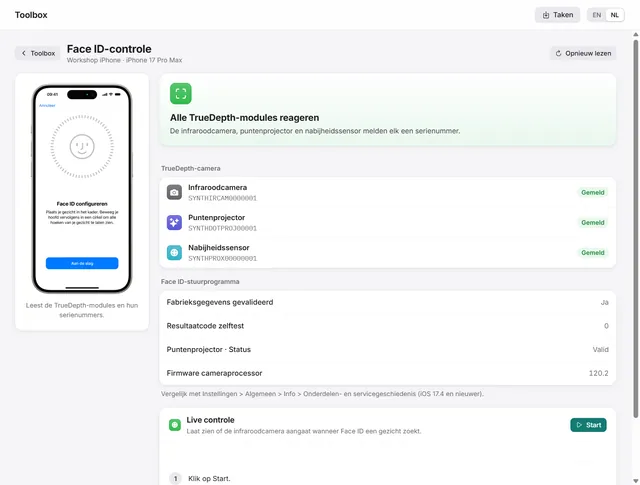
- TrueDepth-camera: infraroodcamera, puntenprojector en nabijheidssensor.
- Batterij en haptiek: de batterij en de Taptic Engine.
- Scherm: de paneel-ID en de ID van de touchcontroller.
- Moederbord: de opslag (model, serienummer en firmware), de wifichip met firmware, en de Lightning-interfacemodule.
Kopiëren als tekst kopieert de hele lijst, bijvoorbeeld voor je administratie voor een reparatie. De lijst toont de serienummers zoals de onderdelen ze melden; of onderdelen origineel zijn, toont de telefoon onder Instellingen > Algemeen > Info > Onderdelen- en servicegeschiedenis. De tool zit in Pro.
Realtime log
De live systeemlog van de telefoon, dezelfde stroom die een Mac in Console toont:
- Open Realtime log en klik op Starten. Gebruik de telefoon om zijn activiteit te zien.
- Filter met Zoek in meldingen, een Proces en het niveau: Alles, Waarschuwingen en fouten of Fouten.
- Pauzeren zet de weergave stil terwijl BenchDock blijft ontvangen; Hervatten toont weer alles. Wissen maakt de weergave leeg.
- Opslaan bewaart de regels in een tekstbestand.
De log helpt om te zien wat de telefoon doet op het moment dat een fout optreedt, bijvoorbeeld welk proces klaagt als een sensor uitvalt. De tool zit in Pro.
Crashlogs
Toont de crashrapporten op de telefoon per soort: Kernelpanics, Geheugen (Jetsam), Resetrapporten, Appcrashes en Overig. De rapporten worden van de telefoon gekopieerd om ze te lezen.
- Bekijken opent een rapport.
- Toevoegen aan Dossiers analyseert een panic en bewaart hem als dossier. Panics toevoegen aan Dossiers doet dat voor elke panic in de lijst.
- Van toestel verwijderen haalt de rapporten van de gekozen soort van de telefoon nadat je bevestigt. Voeg de panic-logs die je nodig hebt eerst toe aan Dossiers; verwijderen kan niet ongedaan worden gemaakt.
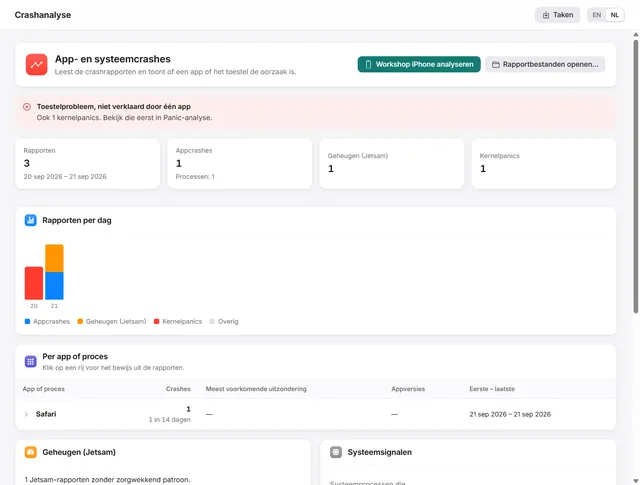
Voor patronen over veel rapporten gebruik je Crashanalyse. De tool zit in Pro.
Toestellabel
Drukt een label van 90 × 55 mm af voor een telefoon die je verkoopt of teruggeeft: model, capaciteit, iOS-versie, serienummer en IMEI, met batterijconditie en cycli, een staat, een prijs, je winkelnaam en een opmerking.
- Open Toestellabel met de telefoon aangesloten.
- Vul Winkelnaam, Staat (bijvoorbeeld A, als nieuw), Prijs en Opmerkingen in.
- Klik met Pro op Toestelrapport uitlezen om batterijconditie en IMEI toe te voegen.
- Vink Serienummers verbergen aan om ze gemaskeerd af te drukken.
- Klik op Label afdrukken en kies de labelprinter en het papierformaat in het afdrukvenster.
Het toestellabel zelf is gratis.
Apple-diagnose
Legt uit hoe je de eigen diagnosemodus van Apple op de telefoon start, onderdeel van Herstelassistent op iPhone 14 en nieuwer en recente iPads. Hij vraagt wifi, en de resultaten verschijnen alleen op de telefoon:
- Zorg dat er een wifinetwerk beschikbaar is voor de telefoon.
- Zet de telefoon uit.
- Houd de zijknop ingedrukt terwijl de telefoon opstart, tot Herstelassistent verschijnt.
- Tik op Diagnosemodus en volg de instructies op de telefoon.
- Een test verlaat je met de zijknop of een van de volumeknoppen.
Wordt er een probleem gevonden, dan toont de telefoon hoe je service bij Apple regelt. De bron is Apple Support-artikel 101944. Het eigen verificatierapport van BenchDock leest batterijconditie, activering, Zoek mijn, profielen en onderdeelgegevens zonder herstart.
Vragen
Welke tools in de Toolbox zijn gratis?
Het toestellabel, de uitleg over Apple-diagnose, de handleiding voor recovery en DFU, flashen, de panic-analyse en de drivers. De andere tools vragen Pro.
Wordt de realtime log vanzelf bewaard?
Nee. Klik op Opslaan om de regels te bewaren die je nodig hebt.
Verwante handleidingen
-
 Werkplaatstools
Face ID controleren na een schermreparatie
Welke TrueDepth-module nog reageert, met de serienummers die de modules melden, en een live test van de infraroodcamera. Pro -
 Werkplaatstools
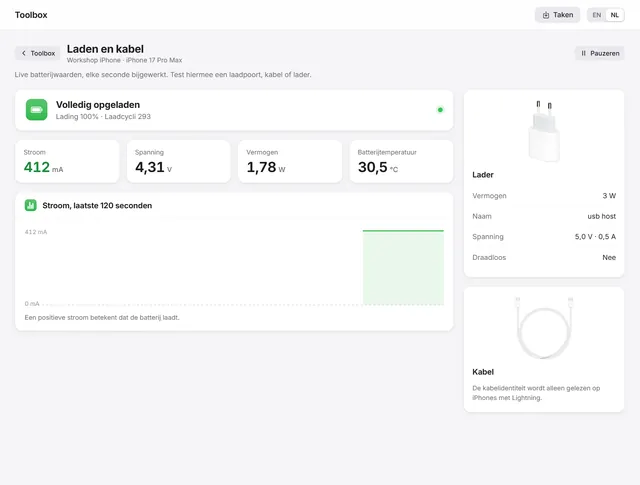
De laadpoort en kabel van een iPhone testen
Elke seconde live stroom, spanning en vermogen, de stroombron en de kabel die de telefoon meldt, en de codes voor niet of traag laden. Pro -
 Panic-analyse
Crashanalyse: ligt het aan de app of aan de iPhone?
Groepeert appcrashes, geheugenstops en hittestops per app en zegt of een app of het toestel de oorzaak is. Pro -
 Toestel
Toesteloverzicht: serienummer, IMEI, batterijconditie en opslag van een iPhone
Identiteit, activering, Zoek mijn, batterijconditie, laadcycli en opslag in één oogopslag, met elke waarde die de telefoon teruggeeft. Gratis en Pro