
ToestelPro
Foto's en video's van een iPhone naar een Windows-pc kopiëren
De pagina Foto's en video's toont de filmrol van de aangesloten telefoon en kopieert de originelen naar je pc. Ze leest de foto's rechtstreeks van de telefoon, zonder back-up, en laat ze precies zoals ze zijn: HEIC blijft HEIC, video's blijven MOV. De pagina zit in Pro.
Door de filmrol bladeren
Bovenaan: het aantal foto's, het aantal video's (en Live Photo-video's), het aantal mappen en de vrije ruimte op de telefoon.
- Kies Alles, Foto's of Video's.
- Kies een map in de lijst met mappen, of Alle mappen. De filmrol staat in mappen zoals
100APPLEen101APPLE. - Zoek op bestandsnaam, bijvoorbeeld
IMG_4021.
Miniaturen laden terwijl je scrolt, zodat de pagina ook werkt met een bibliotheek van tienduizenden foto's. Video's tonen Video, en het videodeel van een Live Photo toont Live.
Foto's bekijken en video's afspelen
Dubbelklik op een tegel, of klik op de knop in de hoek, om de viewer te openen. Die toont foto's op volle grootte en speelt video's af met geluid en een tijdbalk. Blader door de lijst met de pijltjestoetsen of met Vorige en Volgende.
- Een Live Photo toont Live Photo afspelen om de korte video af te spelen.
- HEIC- en DNG-foto's worden alleen voor de weergave omgezet naar JPEG; het origineel op de telefoon en in een export blijft ongewijzigd.
- HEVC-video's spelen af als Windows de HEVC-extensie heeft. Anders gebruik je Openen in Windows of Kopie opslaan.
- Kopie opslaan bewaart het bestand dat je bekijkt in een map naar keuze.
Foto's en video's exporteren
- Selecteer wat je nodig hebt: klik op een tegel om hem te selecteren, shift-klik op een andere om alles daartussen te selecteren, of klik op Alle … selecteren om alles in de huidige weergave te selecteren. De balk boven de foto's toont hoeveel items geselecteerd zijn en hoe groot ze samen zijn.
- Klik op Selectie exporteren, of op Alles exporteren voor de hele filmrol.
- Kies een map op de pc.
BenchDock maakt daarin een nieuwe map, genoemd naar de telefoon en de datum, en behoudt daarin de mappen van Apple zoals 100APPLE. De export loopt als taak onder Taken, zodat je verder kunt werken, en je kunt hem daar stoppen. Aan het einde noteert benchdock-export.json hoeveel bestanden gekopieerd zijn en welke mislukten.
iCloud-foto's
Met iPhone-opslag optimaliseren aan staan veel originelen alleen in iCloud. Items die alleen in iCloud staan, verschijnen niet op deze pagina. Om ze te krijgen kies je op de telefoon onder Instellingen → Foto's voor Download en bewaar originelen en wacht je tot de originelen gedownload zijn, of download je ze van iCloud.com.
Vragen
Is dit hetzelfde als de reddingsmodus?
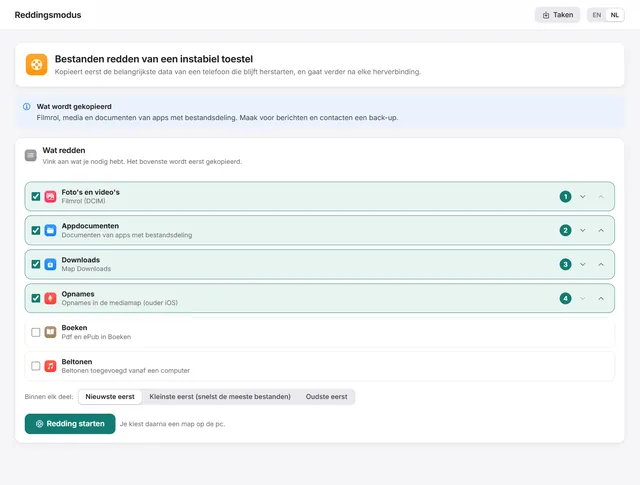
Nee. Deze pagina kopieert van een telefoon die normaal werkt. Voor een telefoon die blijft herstarten of uitvalt, gebruik je de reddingsmodus: die kopieert bestand per bestand en gaat na elke herverbinding verder.
Kan ik hier foto's van de telefoon verwijderen?
Nee. Deze pagina leest en exporteert alleen. Verwijder foto's op de telefoon zelf, in de app Foto's; bestanden in de mappen van de filmrol verwijderen vanaf een computer kan de fotobibliotheek beschadigen.
Kan ik foto's ook uit een back-up halen?
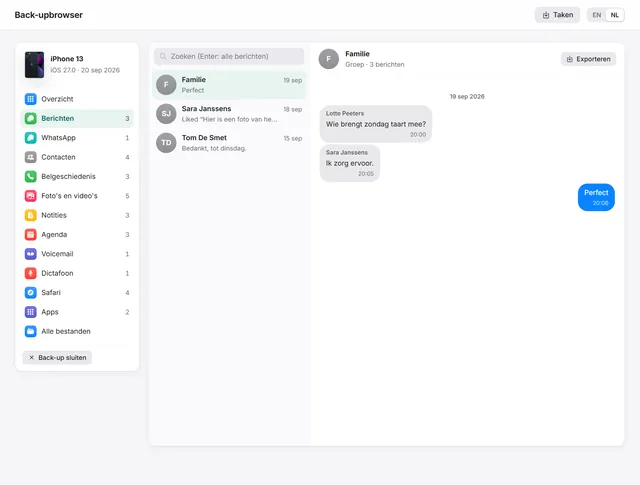
Ja. De back-upbrowser toont de foto's in een back-up, met albums en favorieten, en exporteert ze.
Verwante handleidingen
-
 Back-ups en data
Foto's halen van een iPhone die blijft herstarten
Kopieert eerst de belangrijkste bestanden van een telefoon die blijft herstarten, en gaat na elke herverbinding vanzelf verder. Pro -
 Back-ups en data
WhatsApp, berichten en foto's uit een iPhone-back-up bekijken op een pc
Open elke iPhone-back-up, ook versleuteld, en lees berichten, WhatsApp, foto's, contacten en notities. Gesprekken als pdf met afbeeldingen exporteren. Pro -
 Toestel
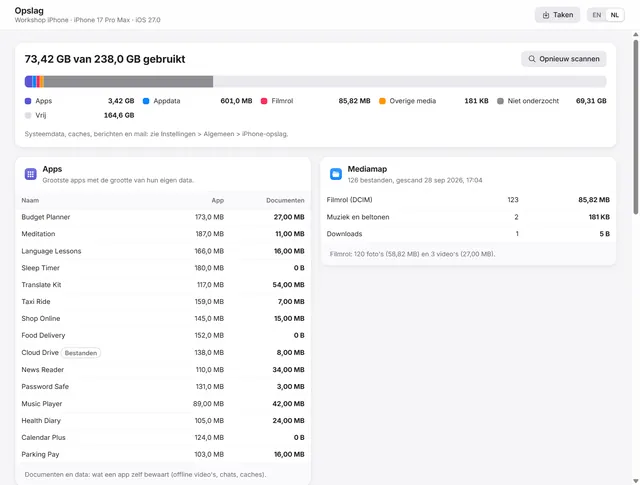
iPhone-opslag vol? Zo zie je wat de ruimte inneemt
Waar de ruimte heen gaat: apps en hun data, de filmrol, de grootste bestanden, de gebieden in een back-up en dubbele exports op de pc. Pro -
 Toestel
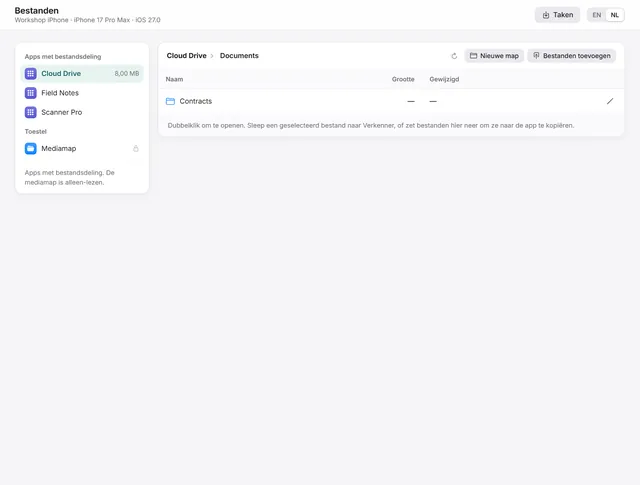
Bestanden overzetten tussen iPhone-apps en Windows
Documenten van apps met bestandsdeling: openen, exporteren, naar Verkenner slepen, bestanden toevoegen, mappen maken, hernoemen en verwijderen. Pro