
Back-ups en dataPro
WhatsApp, berichten en foto's uit een iPhone-back-up bekijken op een pc
Een klant heeft de gesprekken van een oude telefoon nodig, de foto's van een telefoon die niet meer werkt, of de contacten voor een nieuwe telefoon wordt ingesteld. Staat er een back-up op een pc, dan hoef je die niet op een telefoon terug te zetten om bij de data te komen. De back-upbrowser opent de back-up en toont de inhoud zoals de telefoon dat deed: gesprekken met hun afbeeldingen, de filmrol met albums, contacten met hun foto. De back-upbrowser zit in Pro, voor € 9,99 per maand, inclusief btw; een los programma hiervoor kost meestal € 40 tot € 90 per licentie of per jaar.
Een back-up openen
- Klik in de zijbalk op Back-upbrowser.
- De pagina toont elke back-up op deze pc: de eigen back-ups van BenchDock en die van Apple Devices of iTunes. Klik op een back-up om hem te openen.
- Staat de back-up op een andere schijf? Klik op Back-upmap openen… en kies de map met
Manifest.plist, of de map waarin de back-ups staan.
Ook Inhoud bekijken op de pagina Back-up en herstel opent een back-up hier.
Versleutelde back-ups
Een versleutelde back-up open je met het wachtwoord:
- Typ het wachtwoord bij Back-upwachtwoord.
- Klik op Back-up openen. Het wachtwoord controleren duurt ongeveer tien seconden.
Het wachtwoord wordt alleen gebruikt om de sleutels van de back-up te ontgrendelen en wordt nooit bewaard. Ontsleutelde bestanden komen in een tijdelijke privémap die verdwijnt als je de back-up sluit. Een verkeerd wachtwoord toont Het back-upwachtwoord is niet juist; aan de back-up verandert niets.
Versleutelde back-ups bevatten ook wat onversleutelde weglaten, zoals de belgeschiedenis en de Safari-geschiedenis op recente iOS-versies.
Overzicht
Het Overzicht toont de naam van het toestel, de datum, of de back-up versleuteld is en het aantal bestanden, met een telling per onderdeel. Het toont ook wat in iCloud staat in plaats van in de back-up, en wat nooit in een computerback-up zit:
- foto's, berichten en notities die alleen in iCloud staan,
- Face ID, Touch ID en de toegangscode,
- Apple Pay-kaarten en Mail.
Berichten en WhatsApp
Berichten toont gesprekken met iMessage, sms en mms; WhatsApp toont WhatsApp-chats. Beide werken op dezelfde manier:
- Zoek een gesprek in de lijst, of typ in Zoek gesprekken.
- Klik erop om het als tekstballonnen te lezen, met contactnamen, datums en bijlagen. Afbeeldingen staan als miniatuur; klik erop om ze in de viewer te openen.
- Lange gesprekken laden in delen: klik op Eerdere berichten laden om verder terug te gaan.
- Om in alle berichten tegelijk te zoeken, typ je in het zoekveld en druk je op Enter.
Berichten die bewerkt of ingetrokken zijn, worden zo gemarkeerd. Een bijlage die niet in de back-up zit, staat op niet in back-up.
Een gesprek exporteren
Klik op Exporteren en kies een formaat. BenchDock maakt een map met de naam van het gesprek en de datum, met het gespreksbestand en, behalve bij CSV, een map attachments met de foto's en bestanden.
| Formaat | Gebruik je voor |
|---|---|
| Pdf met afbeeldingen | Een leesbaar document voor de klant of een advocaat, met de foto's uit het gesprek. |
| Webpagina (HTML) | Lezen in een browser, met de bijlagen ernaast. |
| Tekstbestand | Gewone tekst, bijvoorbeeld om in een e-mail te plakken. |
| CSV (Excel) | Een tabel met de datum, afzender, tekst en bijlagenamen van elk bericht. |
Staat Berichten in iCloud aan, dan zitten de berichten mogelijk helemaal niet in de back-up; het onderdeel zegt dat dan.
Foto's en video's
Foto's en video's toont de filmrol uit de back-up met miniaturen. Filter op Alles, Foto's, Video's of Favorieten, en kies een album. Klik om een foto te openen of een video af te spelen. Selecteer items en klik op … geselecteerd exporteren, of op Alles wat getoond wordt exporteren voor alles in de huidige weergave. De originelen worden geëxporteerd zoals ze in de back-up staan.
Met iCloud-foto's aan kunnen de originelen in iCloud staan in plaats van in de back-up.
Contacten, belgeschiedenis en agenda
- Contacten: zoek op naam, nummer of e-mail. Een contactkaart toont de foto, nummers, e-mailadressen, website, verjaardag en notitie. … contacten exporteren bewaart ze als vCard of CSV.
- Belgeschiedenis: oproepen met richting (uitgaand, inkomend, gemist of geweigerd), soort (telefoon, FaceTime video, FaceTime audio), contact en duur. CSV exporteren bewaart de lijst. Recente iOS-versies zetten de belgeschiedenis alleen in versleutelde back-ups.
- Agenda: komende afspraken; zet Voorbije items tonen aan voor de rest. ICS exporteren bewaart ze voor Outlook of een andere agenda.
Notities, voicemail, dictafoon en Safari
- Notities: lees en doorzoek notities; Alle notities exporteren bewaart ze. Vergrendelde notities kun je niet lezen. Notities die alleen in iCloud staan, zitten niet in computerback-ups.
- Voicemail en Dictafoon: speel ze af en exporteer de bestanden. Opnames in Recent verwijderd worden gemarkeerd.
- Safari: bladwijzers, en in versleutelde back-ups ook de browsergeschiedenis.
Apps en alle bestanden
Apps toont de apps in de back-up met het aantal databestanden per app. Zet iOS-systeemapps tonen aan om die ook te zien.
Alle bestanden is een bestandsbrowser voor alles in de back-up, per gebied: het toestel, apps, gedeelde appdata, app-extensies en het systeem. Open of exporteer één bestand, of klik op Dit gebied uitpakken om één gebied, bijvoorbeeld alle data van één app, als gewone mappen te kopiëren.
De volledige back-up uitpakken
Op het Overzicht kopieert Back-up uitpakken… elk bestand van de back-up als gewone mappen, één per gebied, naar een map naar keuze. Handig als je de ruwe data nodig hebt voor een ander programma, of om een uitgepakte kopie te bewaren. Het uitpakken loopt als taak onder Taken.
Vragen
Welke back-ups kan ik openen?
Back-ups van Finder, iTunes, Apple Devices en BenchDock, van een iPhone of iPad, op deze pc of op een andere schijf.
Verandert het openen iets aan de back-up?
Nee. De back-upbrowser leest alleen. Exports en uitgepakte bestanden zijn kopieën in een map die je zelf kiest.
Kan ik verwijderde berichten terughalen?
De back-upbrowser toont wat in de back-up staat. Berichten die verwijderd waren voor de back-up gemaakt werd, zitten er meestal niet in.
Kan ik een versleutelde back-up openen zonder wachtwoord?
Nee. Een versleutelde back-up gaat alleen open met het wachtwoord.
Verwante handleidingen
-
 Back-ups en data
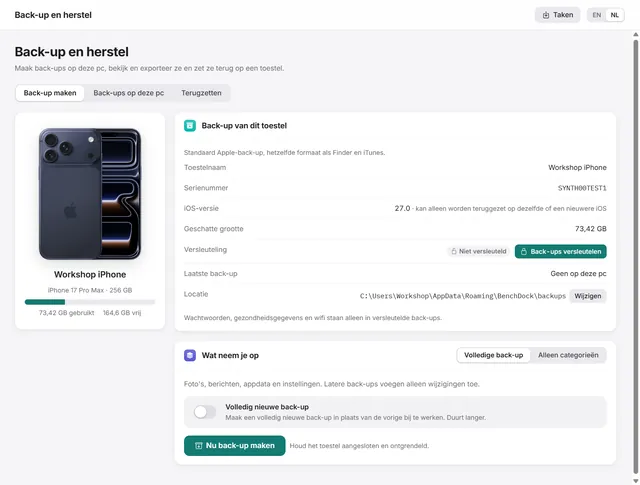
Een iPhone-back-up maken op Windows, versleuteld of niet
Back-ups in het formaat van Apple met of zonder versleuteling, elke back-up op de pc in één lijst, en terugzetten op een toestel. Pro -
 Toestel
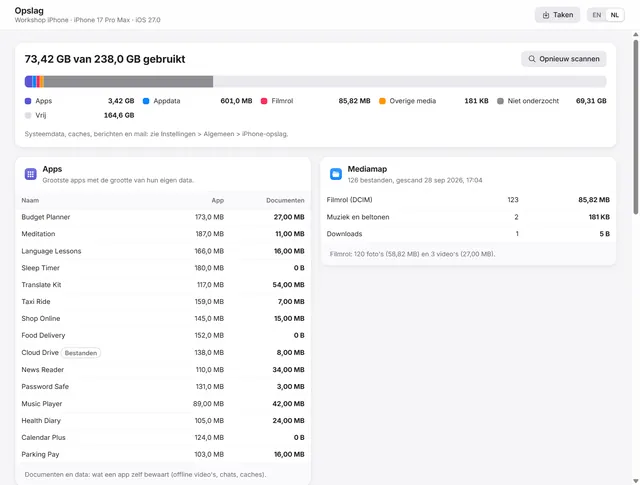
iPhone-opslag vol? Zo zie je wat de ruimte inneemt
Waar de ruimte heen gaat: apps en hun data, de filmrol, de grootste bestanden, de gebieden in een back-up en dubbele exports op de pc. Pro -
 Back-ups en data
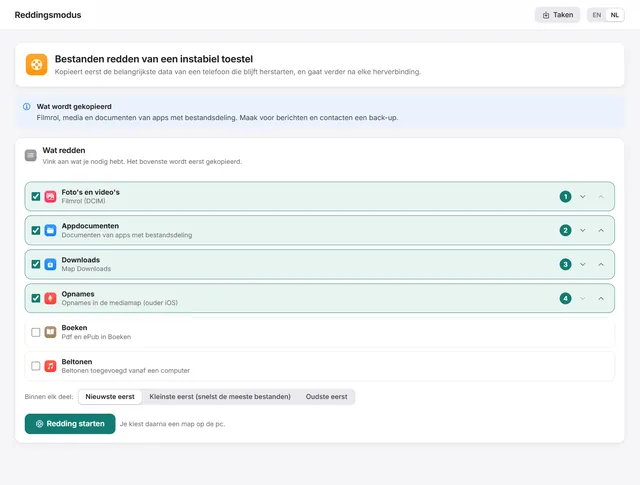
Foto's halen van een iPhone die blijft herstarten
Kopieert eerst de belangrijkste bestanden van een telefoon die blijft herstarten, en gaat na elke herverbinding vanzelf verder. Pro -
 Back-ups en data
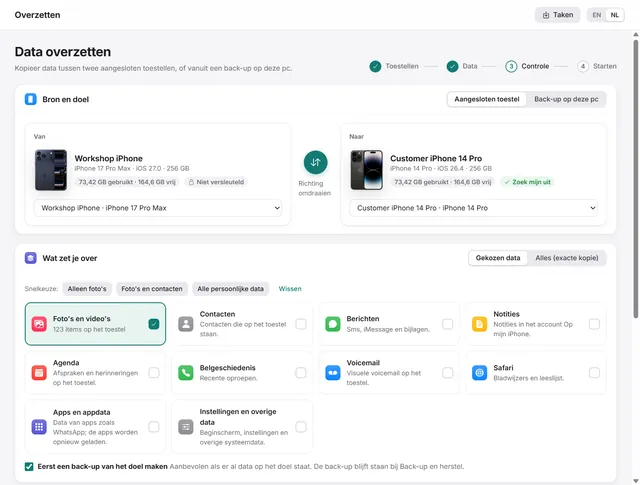
Data overzetten van de ene iPhone naar de andere
Van de ene iPhone of iPad naar de andere, of vanuit een back-up: alles, of alleen gekozen categorieën zoals foto's en contacten. Pro