
Back-ups en dataPro
Een iPhone-back-up maken op Windows, versleuteld of niet
De pagina Back-up en herstel maakt back-ups van de aangesloten iPhone of iPad in het eigen formaat van Apple, hetzelfde formaat dat Finder, iTunes, Apple Devices en 3uTools gebruiken. Ze toont elke back-up op de pc, ook die van de programma's van Apple, en zet ze terug op een toestel. De pagina zit in Pro.
Een back-up maken
- Sluit de iPhone aan, ontgrendel hem en tik op Vertrouw.
- Klik in de zijbalk op Back-up en herstel. Het tabblad Back-up maken toont het toestel met de geschatte grootte van de back-up, de versleuteling, de laatste back-up op deze pc en de locatie.
- Kies onder Wat neem je op voor Volledige back-up of Alleen categorieën.
- Klik op Nu back-up maken. BenchDock toont eerst het plan: de geschatte grootte, de vrije ruimte op de pc, de versleuteling en de locatie. Is er niet genoeg ruimte, dan zegt het dat voor er iets start.
- Klik op Gecontroleerde back-up starten.
- De telefoon kan om zijn toegangscode vragen als de back-up begint. Voer die op de telefoon in.
Houd de telefoon aangesloten en ontgrendeld tot de back-up klaar is. De voortgang zie je op de pagina en onder Taken, met de grootte en het aantal bestanden dat al geschreven is. Een grote telefoon kan een uur of langer duren. Is ze klaar, dan controleert BenchDock de back-up en zet ze onder Back-ups op deze pc.
Volledige back-up of alleen categorieën
| Soort | Wat je krijgt |
|---|---|
| Volledige back-up | Alles wat in een back-up van Apple zit: foto's, berichten, appdata en instellingen. Gebruik haar om een telefoon terug te zetten of om naar een nieuwe over te stappen. Latere back-ups van dezelfde telefoon voegen alleen de wijzigingen toe. |
| Alleen categorieën | Eerst wordt een volledige back-up gemaakt, daarna worden alleen de gekozen categorieën naar een aparte archiefmap gekopieerd: foto's en video's, contacten, berichten, notities, agenda, belgeschiedenis, voicemail, Safari, apps en appdata, instellingen en overige data. |
Alleen categorieën vraagt dat de back-upversleuteling uit staat; staat ze aan, dan stopt de controle met Back-upversleuteling staat aan.
Volledig nieuwe back-up maakt een nieuwe back-up vanaf nul in plaats van de vorige bij te werken. Dat duurt langer; gebruik het als de vorige back-up beschadigd of onvolledig is.
Versleutelde back-ups
Een versleutelde back-up bevat ook de bewaarde wachtwoorden, wifinetwerken, belgeschiedenis en gezondheidsgegevens. Een onversleutelde back-up niet. Versleuteling is een instelling van de telefoon zelf, dus ze geldt voor elke back-up van die telefoon, ook in Finder of iTunes.
- Back-ups versleutelen: typ twee keer een wachtwoord en klik op Inschakelen. De telefoon vraagt om zijn toegangscode ter bevestiging.
- Wachtwoord wijzigen: voer het huidige en het nieuwe wachtwoord in.
- Versleuteling uitzetten: voer het huidige wachtwoord in.
Bewaar het wachtwoord goed. Zonder wachtwoord kan een versleutelde back-up niet worden teruggezet, en openen in de back-upbrowser kan alleen met dat wachtwoord. Het wachtwoord wordt niet bewaard; het gaat alleen voor die ene actie naar de back-uptool.
Back-ups op deze pc
Het tabblad Back-ups op deze pc toont elke back-up die BenchDock vindt:
- BenchDock: back-ups in de eigen back-upmap van BenchDock.
- Apple Devices en iTunes: back-ups die met de programma's van Apple gemaakt zijn, alleen-lezen.
Per back-up zie je het toestel, de iOS-versie, de datum, de grootte en of ze Volledig, Onvolledig of Versleuteld is. Filter met de knoppen boven de lijst.
- Inhoud bekijken opent de back-up in de back-upbrowser: berichten, WhatsApp, foto's, contacten en meer.
- Terugzetten begint met het terugzetten van deze back-up op een aangesloten toestel.
- Back-upmap toevoegen kopieert een back-up van elders, zoals een externe schijf, naar de bibliotheek van BenchDock. Kies de map met de toestel-ID als naam, of de map waarin die staat.
- Het prullenbakje verwijdert een back-up uit de eigen map van BenchDock nadat je bevestigt. Back-ups van Apple Devices en iTunes verwijdert BenchDock nooit.
Een back-up terugzetten
- Sluit het doeltoestel aan, ontgrendeld en vertrouwd.
- Open het tabblad Terugzetten en klik op Terugzetten naast een volledige back-up.
- BenchDock opent de pagina Overzetten met de back-up als bron. Kies alles of alleen categorieën zoals foto's of contacten, controleer het plan en start.
Een back-up kan alleen worden teruggezet op dezelfde of een nieuwere iOS-versie. Zie Data naar een andere iPhone overzetten voor de details en controles.
Waar back-ups staan
De eigen back-ups van BenchDock staan in %APPDATA%\BenchDock\backups, tenzij je een andere map kiest. Klik op het tabblad Back-up maken op Wijzigen naast Locatie, of gebruik Instellingen. Back-ups zijn groot, dus een map op een tweede schijf is vaak een goede keuze.
Vragen
Werkt een back-up van BenchDock met iTunes en Finder?
Ja. Het is een standaardback-up van Apple in hetzelfde formaat.
Wat zit er niet in een back-up?
Data die alleen in iCloud staat, zoals iCloud-foto's en berichten met Berichten in iCloud aan, zit niet in een computerback-up. Die komt terug als de eigenaar zich aanmeldt met dezelfde Apple-account. Wachtwoorden, wifi en gezondheidsgegevens zitten alleen in versleutelde back-ups.
De back-up stopt met een code
BenchDock vertaalt de toestelcodes: code 105 betekent bijvoorbeeld te weinig ruimte op de pc, 208 dat de telefoon vergrendeld was terwijl hij beveiligde data nodig had, en 200 dat de verbinding wegviel. De melding zegt wat je doet.
Verwante handleidingen
-
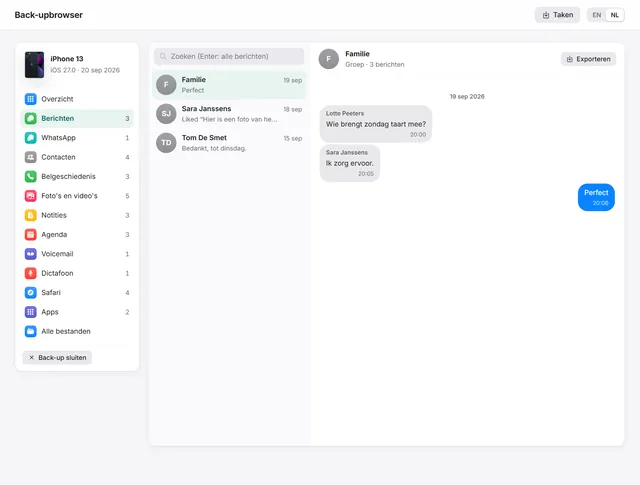 Back-ups en data
WhatsApp, berichten en foto's uit een iPhone-back-up bekijken op een pc
Open elke iPhone-back-up, ook versleuteld, en lees berichten, WhatsApp, foto's, contacten en notities. Gesprekken als pdf met afbeeldingen exporteren. Pro -
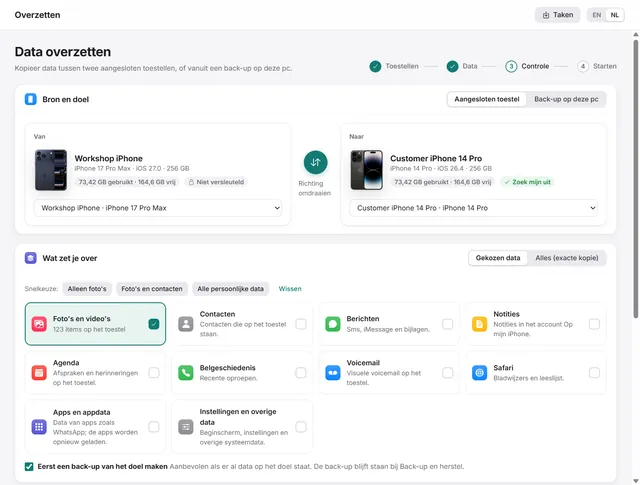 Back-ups en data
Data overzetten van de ene iPhone naar de andere
Van de ene iPhone of iPad naar de andere, of vanuit een back-up: alles, of alleen gekozen categorieën zoals foto's en contacten. Pro -
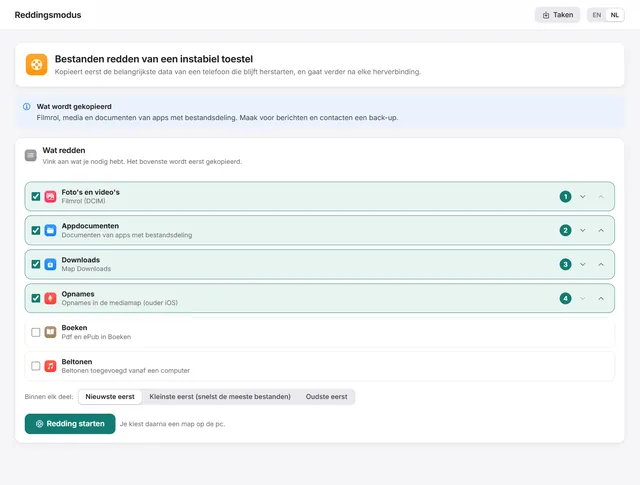 Back-ups en data
Foto's halen van een iPhone die blijft herstarten
Kopieert eerst de belangrijkste bestanden van een telefoon die blijft herstarten, en gaat na elke herverbinding vanzelf verder. Pro -
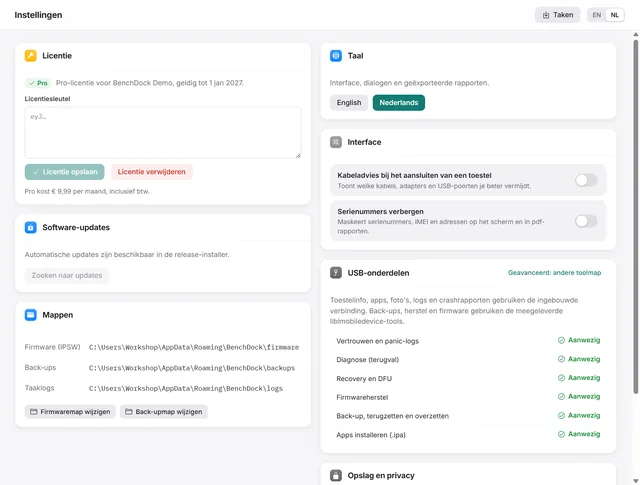 Aan de slag
Instellingen van BenchDock en de Pro-licentie
De Pro-licentie invoeren of verwijderen, de firmware- en back-upmap verplaatsen, de taal wisselen en serienummers verbergen in rapporten. Gratis