
Back-ups en dataPro
Data overzetten van de ene iPhone naar de andere
De pagina Overzetten zet data in één taak over van het ene toestel naar het andere: vanaf een aangesloten iPhone of iPad, of vanuit een back-up op de pc. Je kiest alles, waardoor het doel een exacte kopie wordt, of alleen de categorieën die de klant wil, zoals foto's en contacten. De pagina zit in Pro.
Voor je begint
- Beide toestellen met een datakabel aangesloten op de pc, rechtstreeks, ontgrendeld en vertrouwd. Is een back-up de bron, dan hoeft alleen het doel aangesloten te zijn.
- Zoek mijn uit op het doel. BenchDock controleert dat.
- Het doel op dezelfde of een nieuwere iOS-versie dan de bron.
- Het doel ingesteld en geactiveerd.
- Genoeg vrije ruimte op de pc voor de back-ups die de overdracht maakt, en op het doel voor de data.
Stap 1: kies de bron en het doel
- Klik in de zijbalk op Overzetten.
- Kies onder Bron en doel voor Aangesloten toestel of Back-up op deze pc als bron.
- Kies het brontoestel of de back-up, en het doeltoestel. Richting omdraaien wisselt ze om.
Per toestel zie je de foto, naam, iOS-versie en de gebruikte en vrije ruimte, en voor het doel of Zoek mijn aan of uit staat.
Stap 2: kies wat je overzet
- Gekozen data: vink de categorieën aan: foto's en video's, contacten, berichten, notities, agenda, belgeschiedenis, voicemail, Safari, apps en appdata, instellingen en overige data. De snelkeuzes Alleen foto's, Foto's en contacten en Alle persoonlijke data vinken ze voor je aan. Bij elke categorie staat hoeveel items de bron heeft.
- Alles (exacte kopie): het doel wordt een kopie van de bron. Alles op het doel wordt vervangen.
Elke gekozen categorie vervangt dezelfde categorie op het doel; de data wordt niet samengevoegd. Staat er al data op het doel, laat dan Eerst een back-up van het doel maken aan: BenchDock maakt dan een veiligheidsback-up van het doel voor het iets verandert. Die back-up blijft staan bij Back-up en herstel.
Stap 3: controleren
BenchDock controleert beide toestellen en toont het resultaat onder Controles. Blokkades houden de overdracht tegen tot ze opgelost zijn:
| Blokkade | Wat je doet |
|---|---|
| Zoek mijn staat aan op het doel | Zet het op het doel uit onder Instellingen → (naam) → Zoek mijn en controleer opnieuw. |
| Het doel heeft een oudere iOS | Werk het doel bij naar de iOS-versie van de bron of nieuwer. |
| Het doel is niet geactiveerd | Rond eerst de configuratie van het doel af. |
| Back-up is onvolledig | Maak een nieuwe back-up van de bron. |
| Versleutelde back-ups: alleen alles | De bron gebruikt versleutelde back-ups. Kies Alles, of zet de back-upversleuteling eerst uit. |
| Onvoldoende ruimte op deze pc of op het doel | Maak ruimte vrij, of kies een andere back-upmap in Instellingen. |
Wat er gebeurt toont wat de overdracht zal doen, bijvoorbeeld dat apps opnieuw uit de App Store komen, dat foto's die alleen in iCloud staan terugkomen na aanmelden bij iCloud-foto's, of dat wachtwoorden, Gezondheid en wifi alleen meegaan met een versleutelde back-up.
Stap 4: starten
- Gebruikt de bron versleutelde back-ups, vul dan het back-upwachtwoord van de bron in.
- Typ de laatste vier tekens van de ID van het doel om te bevestigen welke telefoon het doel is.
- Klik op Alles overzetten, of op … categorieën overzetten.
De overdracht loopt als één taak met deze fases: een veiligheidsback-up van het doel (als je die koos), een back-up van de bron, de gekozen data selecteren, terugzetten op het doel, het doel dat herstart, en het resultaat controleren. Houd beide toestellen aangesloten en ontgrendeld tot het klaar is. Een telefoon kan om zijn toegangscode vragen om een back-up toe te laten; de pagina zegt wanneer.
Na de overdracht
- Ontgrendel het doel en laat de apps afronden. Apps worden opnieuw gedownload uit de App Store; daarvoor zijn wifi en de Apple-account nodig.
- BenchDock telt de foto's en video's op het doel en vergelijkt ze met wat overgezet is.
- Controleren met een back-up maakt een back-up van het doel en vergelijkt de foto's en contacten met de bron.
- Data die alleen in iCloud staat, komt terug als de eigenaar zich aanmeldt met dezelfde Apple-account.
Vragen
Gaat WhatsApp mee?
WhatsApp-data hoort bij Apps en appdata, en bij Alles. De app zelf wordt op het doel opnieuw uit de App Store gedownload.
Kan ik een back-up op een nieuwe telefoon terugzetten?
Ja. Kies Back-up op deze pc als bron, of klik op de pagina Back-up en herstel op Terugzetten naast een back-up.
Wat als de overdracht halverwege stopt?
Het doel kan dan onvolledig achterblijven. Lees de melding en het log van de taak, los de oorzaak op en start de overdracht opnieuw. Stond Eerst een back-up van het doel maken aan, dan staat de veiligheidsback-up van het doel bij Back-up en herstel.
Verwante handleidingen
-
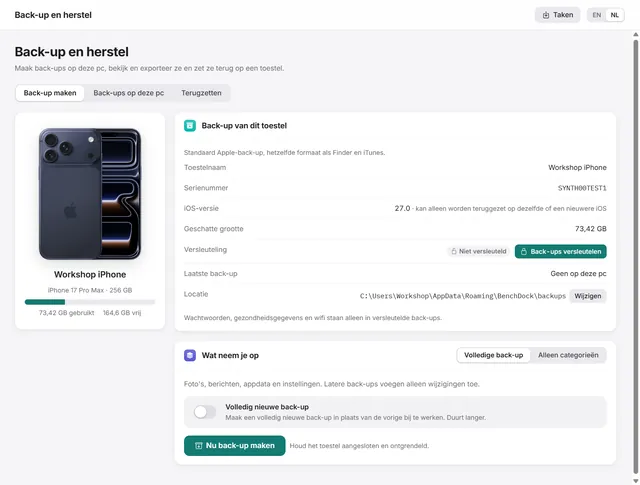 Back-ups en data
Een iPhone-back-up maken op Windows, versleuteld of niet
Back-ups in het formaat van Apple met of zonder versleuteling, elke back-up op de pc in één lijst, en terugzetten op een toestel. Pro -
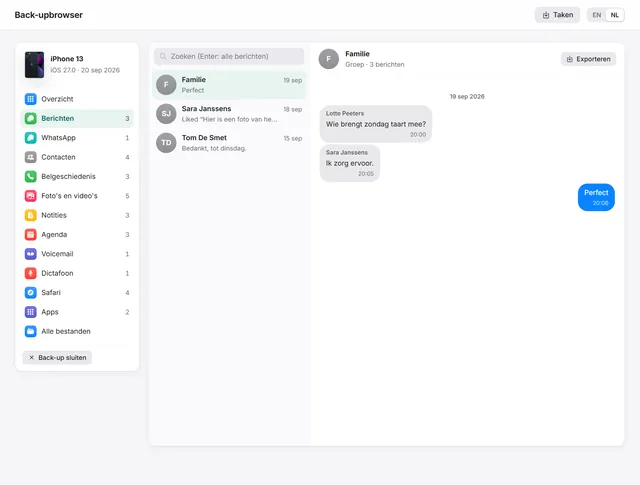 Back-ups en data
WhatsApp, berichten en foto's uit een iPhone-back-up bekijken op een pc
Open elke iPhone-back-up, ook versleuteld, en lees berichten, WhatsApp, foto's, contacten en notities. Gesprekken als pdf met afbeeldingen exporteren. Pro -
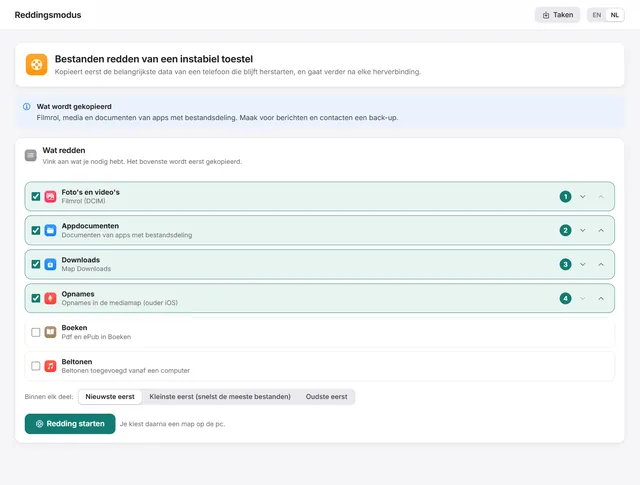 Back-ups en data
Foto's halen van een iPhone die blijft herstarten
Kopieert eerst de belangrijkste bestanden van een telefoon die blijft herstarten, en gaat na elke herverbinding vanzelf verder. Pro -
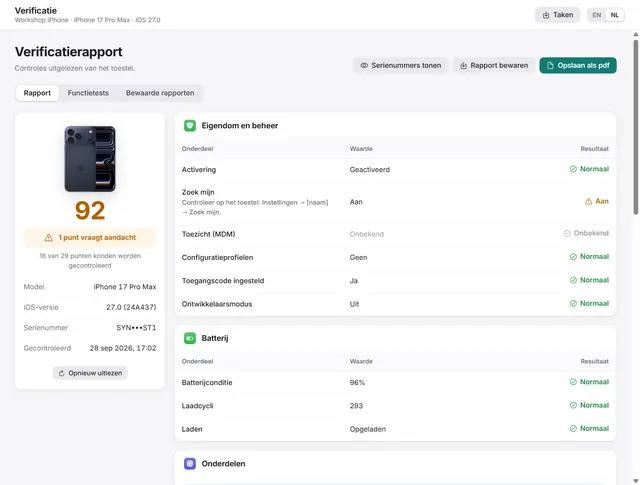 Toestel
Een tweedehands iPhone controleren voor je hem koopt
Activering, Zoek mijn, beheer, batterijconditie en onderdeelgegevens in één rapport, plus functietests, bewaard als pdf. Pro