
Flashen en firmwareGratis
Een iPhone herstellen of bijwerken op Windows
BenchDock installeert iOS opnieuw op een iPhone of iPad vanaf een Windows-pc. Je kiest tussen bijwerken, waarbij foto's, apps en instellingen blijven staan, en een schone installatie die alles wist. BenchDock installeert alleen firmware die Apple nog ondertekent, downloadt die van Apple en controleert elk bestand voor gebruik. Flashen zit in het gratis plan.
Bijwerken of schoon installeren
De keuze hangt af van wat de klant nodig heeft en van de staat van de telefoon.
| Bijwerken, data behouden | Schone installatie, alles wissen | |
|---|---|---|
| Wat het doet | Installeert iOS opnieuw en behoudt foto's, apps en instellingen | Wist alle data en installeert iOS |
| Gebruik | De telefoon blijft hangen op het Apple-logo, herstart tijdens het opstarten, of een update stopte halverwege | Een opstartlus die bijwerken niet oplost, een telefoon voor een nieuwe eigenaar, herstel vanuit DFU-modus |
| iOS-versie | Dezelfde of een nieuwere versie | Elke versie die Apple nog ondertekent voor dat model |
| Vanuit DFU-modus | Niet mogelijk | Mogelijk |
Begin met bijwerken zodra de data belangrijk is. Mislukt een update, dan kan de data nog op de telefoon staan. BenchDock biedt voor dat toestel dan alleen nog bijwerken aan, zodat niemand het per ongeluk wist.
Voor je begint
- Een pc met Windows 10 of 11 en een internetverbinding. Bij elk herstel ondertekenen de servers van Apple de installatie voor dat ene toestel.
- Vrije ruimte op de pc van ongeveer anderhalf keer de grootte van het firmwarebestand.
- Een goede USB-kabel, rechtstreeks in de pc. Hubs en adapters zijn een bekende oorzaak van mislukte herstelpogingen.
- Werkende Apple-drivers. Ziet Windows de telefoon niet, volg dan eerst iPhone niet herkend door Windows.
- Een batterij van minstens 30 %. BenchDock waarschuwt als die lager staat.
- Bij een schone installatie: staat Zoek mijn aan, dan is de Apple-account van de eigenaar nodig om de telefoon daarna te activeren.
- Start de telefoon nog op, maak dan eerst een back-up. Bijwerken behoudt de data, maar alleen een back-up geeft zekerheid.
Stap 1: sluit het toestel aan en open Flashen en firmware
- Sluit de iPhone of iPad aan op de pc.
- Start de telefoon normaal op, ontgrendel hem dan en tik op Vertrouw als hij vraagt of je deze computer vertrouwt.
- Start de telefoon niet op, zet hem dan met de knoppen in recoverymodus. De stappen per model staan in Recoverymodus en DFU-modus.
- Klik in de zijbalk op Flashen en firmware. Het tabblad Flashen toont elk aangesloten toestel met zijn modus: Normale modus, Recoverymodus of DFU-modus.
- Klik op het toestel dat je wilt herstellen. Model, modus en iOS-versie verschijnen in het paneel rechts.
Een toestel in recovery- of DFU-modus wordt vanzelf gevonden, ook als er geen werkende iOS op staat. Verschijnt een toestel niet, klik dan op Toestellen zoeken.
Stap 2: download of importeer de firmware
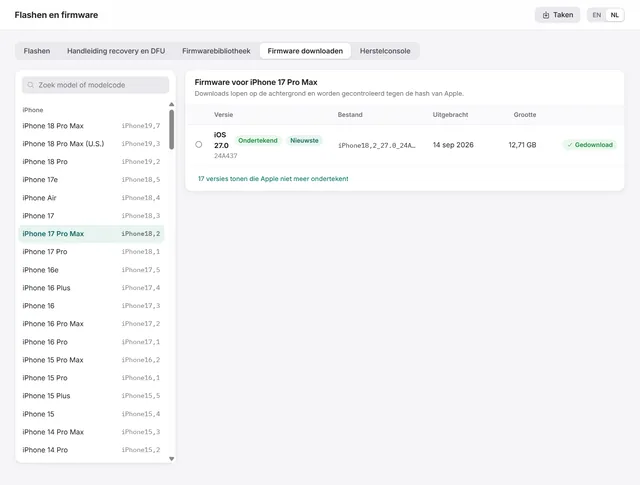
Onder Firmware voor (de modelnaam) staan de iOS-versies voor dat model. Versies die Apple ondertekent hebben het label Ondertekend, de nieuwste ook Nieuwste. Alleen ondertekende versies kunnen worden geïnstalleerd. Oudere versies zitten achter … versies tonen die Apple niet meer ondertekent; die staan er ter informatie.
- Klik op Downloaden naast de ondertekende versie. De download loopt op de achtergrond, dus je kunt verder werken. De voortgang zie je in de lijst en onder Taken rechtsboven.
- Is de download klaar, dan controleert BenchDock het bestand met de hash van Apple. Daarna staat er Gedownload in de rij.
- Heb je het IPSW-bestand al, bijvoorbeeld van een andere pc? Klik op IPSW importeren en kies het bestand. BenchDock kopieert het naar de firmwarebibliotheek.
- Kies de versie met het rondje vooraan in de rij. Ze verschijnt onder Firmware in het paneel rechts.
De lijst komt van ipsw.me, de bestanden komen rechtstreeks van Apple. Meer over bestanden, opslag en oudere versies: iPhone-firmware downloaden.
Stap 3: kies het soort herstel en controleer het plan
- Kies onder Data behouden of wissen voor Bijwerken, data behouden of Schone installatie, alles wissen.
- Klik op Plan controleren.
BenchDock controleert het plan voordat er iets naar de telefoon gaat. Rode meldingen zijn blokkades: het herstel start pas als ze opgelost zijn.
| Blokkade | Wat je doet |
|---|---|
| Apple ondertekent deze versie niet meer | Download de versie met het label Ondertekend. |
| Het bestand is niet gemaakt voor dit model | Kies de firmware voor het model dat in het paneel staat. |
| iOS … naar … is een downgrade | Bijwerken kan alleen naar dezelfde of een nieuwere versie. |
| Een update kan niet starten in DFU-modus | Zet de telefoon in recoverymodus, of kies een schone installatie als de data niet nodig is. |
| Niet genoeg vrije ruimte op deze pc | Maak ruimte vrij, of zet de firmwaremap in Instellingen op een andere schijf. |
| Herstelservers van Apple niet bereikbaar | Probeer een ander netwerk, zet vpn- of proxysoftware uit, of probeer later opnieuw. |
| IPv6-verbindingen met Apple mislukken op dit netwerk | Gebruik een ander netwerk of zet IPv6 uit op de netwerkadapter (zie verderop) en controleer opnieuw. |
Waarschuwingen houden het herstel niet tegen. Ze herinneren je aan een back-up, melden een batterij onder 30 % en wijzen er bij een schone installatie op dat de Apple-account van de eigenaar nodig is als Zoek mijn aan staat.
Stap 4: start het herstel
- Bijwerken: klik op Bijwerken starten.
- Schone installatie: typ
ERASEin het bevestigingsveld en klik op Wissen en herstellen.
Een lopend herstel kan niet worden gestopt. Laat de kabel aangesloten en blijf van de telefoon af. Terwijl de modus wisselt, herstart de telefoon een paar keer en kan hij even uit Windows verdwijnen; dat is normaal. Het voortgangspaneel toont de stap die bezig is, het percentage dat de hersteltool voor die stap meldt, de verstreken tijd en elke bereikte fase. Laatste logregels toont de ruwe uitvoer en Log opent het volledige logbestand.
Staat er Herstel voltooid in het paneel:
- Na bijwerken start de telefoon op met zijn data. Ontgrendel hem en laat hem het instellen afronden.
- Na een schone installatie stel je de telefoon in via wifi. Met Zoek mijn aan is de Apple-account van de eigenaar nodig.
Als het herstel mislukt
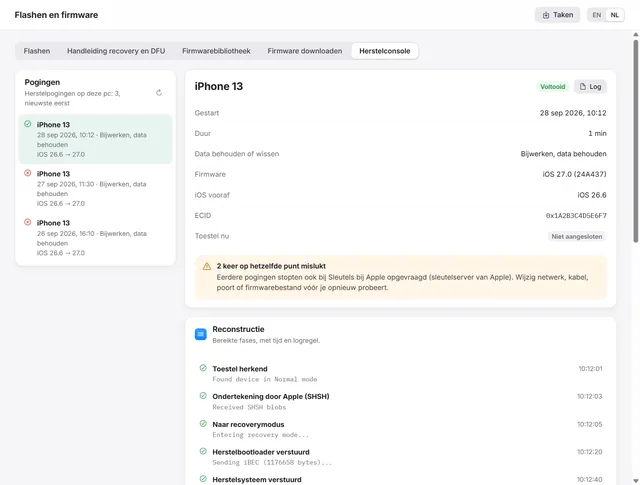
Het voortgangspaneel legt uit wat er misging en wat je daarna doet. Het tabblad Herstelconsole reconstrueert de poging: de bereikte fases, de laatst voltooide stap, het laatste contact met de telefoon en eventuele foutcodes. Zie Herstelfouten en de herstelconsole.
Na een mislukte update biedt BenchDock voor dat toestel alleen Opnieuw bijwerken voorbereiden aan. Probeer eerst opnieuw bij te werken: wissel van kabel of USB-poort, controleer het netwerk en herstel opnieuw met dezelfde ondertekende versie.
IPv6 uitzetten voor de netwerkadapter
Sommige netwerken verbreken IPv6-verbindingen met de sleutelserver van Apple. Het herstel mislukt dan halverwege, daarom controleert BenchDock dit vooraf. Zo zet je IPv6 uit op de pc:
- Druk op Windows + R, typ
ncpa.cplen druk op Enter. - Klik met de rechtermuisknop op de netwerkadapter die je gebruikt en kies Eigenschappen.
- Haal het vinkje weg bij Internet Protocol versie 6 (TCP/IPv6) en klik op OK.
- Klik in BenchDock opnieuw op Plan controleren.
Zet IPv6 op dezelfde manier weer aan als het herstel klaar is.
De telefoon blijft in recoverymodus hangen
Staat een toestel in recoverymodus terwijl iOS zelf nog in orde is, bijvoorbeeld na een onderbroken update, dan toont het tabblad Flashen een melding met Recoverymodus verlaten. Die knop start de telefoon normaal op zonder iets te installeren. Komt het recoveryscherm terug, herstel dan met bijwerken.
Vragen
Kan ik iOS downgraden?
Alleen naar een versie die Apple nog ondertekent voor dat model. De firmwarelijst toont welke versies dat zijn. Bijwerken met behoud van data kan alleen naar dezelfde of een nieuwere versie.
Haalt een herstel het Activeringsslot weg?
Nee. Na een schone installatie vraagt een telefoon met Zoek mijn aan om de Apple-account van de eigenaar. Dat is het Activeringsslot (Activation Lock); alleen de eigenaar kan het uitzetten.
Waar staan de firmwarebestanden?
In de firmwaremap, standaard %APPDATA%\BenchDock\firmware. In Instellingen kies je een andere map. Het tabblad Firmwarebibliotheek toont elk bestand, voor welke modellen het is en of het kan bijwerken, wissen of allebei. Verwijder daar bestanden die je niet meer nodig hebt.
Heb ik iTunes of Apple Devices nodig?
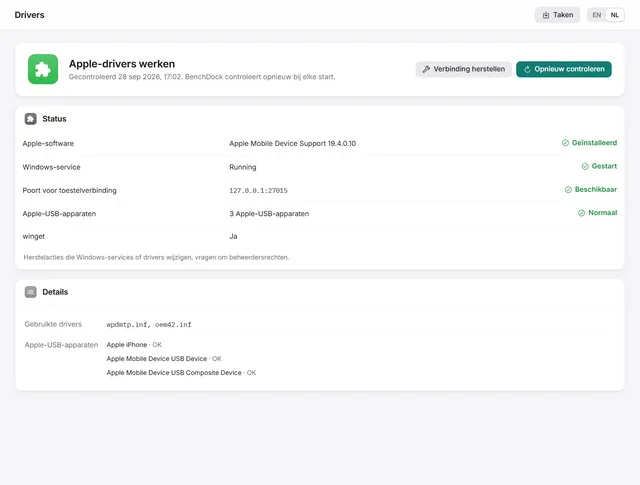
BenchDock voert het herstel zelf uit. Windows heeft wel de USB-drivers van Apple nodig om met de telefoon te praten. De pagina Drivers controleert ze en installeert of herstelt ze.
Hoelang duurt het?
De download hangt af van je verbinding: de firmware voor een iPhone 17 Pro Max met iOS 27.0 is 12,7 GB. Een update van iOS 26.5.2 naar 27.0 op een iPhone 13 duurde negen minuten zodra het bestand op de pc stond.
Verwante handleidingen
-
 Flashen en firmware
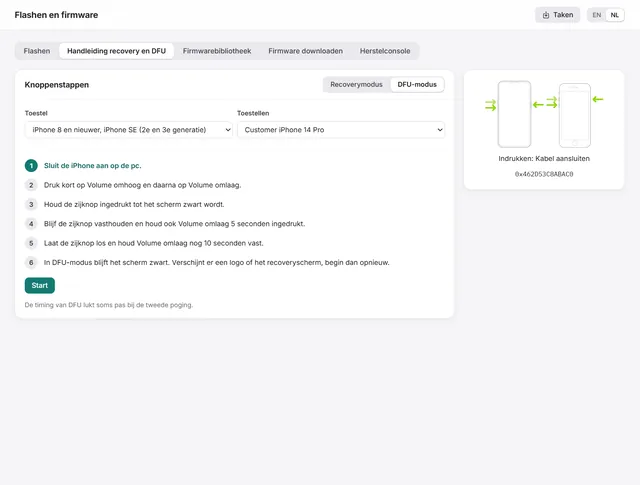
Een iPhone of iPad in recoverymodus of DFU-modus zetten
De knoppenstappen voor elke iPhone en iPad, en de begeleiding in BenchDock die de stappen timet en controleert in welke modus het toestel komt. Gratis -
 Flashen en firmware
iPhone-herstel mislukt? Foutcodes en de herstelconsole
Waar een mislukt herstel stopte, wat de foutcode betekent en wat je verandert voor de volgende poging. Gratis -
 Flashen en firmware
iPhone- en iPad-firmware (IPSW) downloaden op Windows
Ondertekende IPSW-bestanden voor elke iPhone of iPad, van Apple gedownload en met een hash gecontroleerd, plus de bibliotheek met firmware op je pc. Gratis -
 Aan de slag
iPhone niet herkend door Windows? De Apple-drivers controleren en herstellen
Wat je doet als Windows de iPhone niet ziet: BenchDock controleert de Apple-drivers en de verbindingsdienst en herstelt ze. Gratis