
Flashen en firmwareGratis
iPhone-herstel mislukt? Foutcodes en de herstelconsole
Na een mislukt herstel wil je twee dingen weten: waar het stopte en waarom. BenchDock houdt een log bij van elk herstel dat het uitvoert en bouwt elke poging opnieuw op in de Herstelconsole. Foutcodes van BenchDock, Finder, iTunes, Apple Devices of 3uTools zoek je op in de kennisbank, die 73 codes uitlegt met de oorzaak en wat je controleert.
De herstelconsole openen
- Klik in de zijbalk op Flashen en firmware.
- Open het tabblad Herstelconsole. De lijst links toont elk herstel op deze pc, nieuwste eerst, met model, datum, soort herstel en iOS-versies.
- Klik op een poging. Een groene stip betekent Voltooid, rood Mislukt, oranje Onderbroken.
Wat de console toont
Samenvatting. Wanneer de poging begon en hoelang ze duurde, bijwerken of schone installatie, de firmware, de iOS-versie voor het herstel, de chip-ID (ECID) en de modus waarin het toestel nu staat: aangesloten in normale modus, in recoverymodus, in DFU-modus, in herstelmodus of niet aangesloten.
Wat misging en wat je doet. Bij een mislukte poging noemt BenchDock de oorzaak die het in het log vond en de volgende stap:
| Oorzaak | Wat BenchDock aanraadt |
|---|---|
| Sleutelserver van Apple | De overdracht van het bestandssysteem mislukte na een sleutelverzoek aan Apple. Na bijwerken: probeer opnieuw met Bijwerken en wis niet. Na een schone installatie: controleer de verbinding met Apple en probeer opnieuw. |
| Ondertekening (TSS) | Apple heeft de installatie niet ondertekend. Controleer of de versie nog ondertekend wordt. |
| Netwerk | De verbinding met Apple mislukte. Probeer een ander netwerk. |
| USB-verbinding | De communicatie met het toestel mislukte. Controleer kabel en poort. |
| Oorzaak onbekend | Bekijk het log voor de oorzaak. |
Na een mislukte update houdt het advies altijd rekening met de data: die kan nog op de telefoon staan, dus probeer opnieuw met Bijwerken en wis niet.
Op hetzelfde punt mislukt. Stopten eerdere pogingen op hetzelfde toestel bij dezelfde stap, dan meldt de console dat, bijvoorbeeld 3 keer op hetzelfde punt mislukt. Opnieuw proberen met dezelfde opstelling helpt dan zelden. Wijzig eerst het netwerk, de kabel, de USB-poort of het firmwarebestand.
Reconstructie. Elke fase van het herstel op volgorde, met de tijd en de logregel waarop ze gebeurde:
- Toestel herkend
- Ondertekening door Apple (SHSH)
- Naar recoverymodus
- Herstelbootloader verstuurd
- Herstelsysteem verstuurd
- Toestel in herstelmodus
- Opslag voorbereid
- Opstartfirmware geschreven
- Sleutels bij Apple opgevraagd
- iOS-systeem wordt verstuurd
- Systeem gecontroleerd
- Modemfirmware
- Firmware van onderdelen
- Laatste stappen
- Herstel voltooid
Onder de fases staan de laatst bereikte fase, het laatst voltooide checkpoint van het herstelproces op de telefoon (met het aantal voltooide checkpoints en een eventueel mislukt checkpoint) en de laatste communicatie met het toestel. Die laatste regel vertelt of de telefoon nog met de pc praatte toen het misging.
Foutcodes in dit log. Getallen die als foutcode in het log staan, elk met betekenis en stappen. De hersteltool van BenchDock meldt zelden een nummer; de oorzaak hierboven is dan de beste aanwijzing.
Relevante foutregels en Pogingen op dit toestel maken het beeld compleet: de ruwe foutregels, en alle herstelpogingen van hetzelfde toestel naast elkaar met de fase en het checkpoint waar elke poging eindigde. Log opent het volledige logbestand.
De reconstructie lezen
Waar een poging stopt, zegt veel over de oorzaak:
- Rond de ondertekening door Apple: een netwerkprobleem, of de versie wordt niet meer ondertekend. Controleer het plan opnieuw; BenchDock test de servers van Apple voor het start.
- Tijdens het versturen van de herstelbootloader of het herstelsysteem: meestal de USB-verbinding. Gebruik een originele kabel rechtstreeks in de pc en een andere poort.
- Bij het sleutelverzoek of terwijl het iOS-systeem wordt verstuurd: vaak het netwerk. Sommige netwerken verbreken IPv6-verbindingen met de sleutelserver van Apple; zie IPv6 uitzetten.
- Later, tijdens het schrijven van de opslag of de modemfirmware, en opnieuw op hetzelfde punt met een goede kabel en een goed netwerk: denk aan de hardware. Uit werkplaatservaring is dat vaak de opslag (NAND) of de baseband.
Foutcodes bij herstellen
Apple deelt de foutcodes van Finder, iTunes en Apple Devices in naar oorzaak. BenchDock gebruikt dezelfde indeling. De tabel toont de codes uit de kennisbank van BenchDock.
| Codes | Betekenis | Wat je doet |
|---|---|---|
| 9, 4005, 4013, 4014 | Het toestel viel weg tijdens het bijwerken of herstellen | Gebruik een originele kabel rechtstreeks in de pc. Probeer opnieuw met Bijwerken voor je een schone installatie probeert. Probeer een andere poort en een andere computer. |
| 17, 1109, 1638, 1639, 3000, 3002, 3004, 3013, 3014, 3015, 3194, 3200 | De computer bereikt de servers van Apple niet | Controleer de internetverbinding, zet VPN, proxy en beveiligingssoftware uit en controleer het hosts-bestand op Apple-regels. BenchDock biedt alleen ondertekende versies aan, dus met BenchDock wijzen deze codes op het netwerk. |
| 2, 4, 6, 1611 | Beveiligingssoftware blokkeert de verbinding | Werk antivirus en firewall bij of zet ze tijdelijk uit en controleer daarna de USB-verbinding. |
| 13, 1600–1604, 1611, 1643–1650, 2000, 2001, 2002, 2005, 2006, 2009 | Probleem met de USB-verbinding | Gebruik de originele kabel of een andere door Apple gecertificeerde kabel, een andere USB-poort (niet op een toetsenbord of hub) of een andere computer. |
| 1, 3, 11, 12, 13, 16, 20, 21, 23, 26–29, 34–37, 40, 56, 1002, 1004, 1011, 1012, 1014, 1667, 1669 | Mogelijk hardwareprobleem | Controleer de beveiligingssoftware en zorg voor een betrouwbare kabel, computer en netwerkverbinding. Komt de fout terug, dan heeft het toestel mogelijk een hardwarereparatie nodig. |
| 10 | De iOS op het toestel is nieuwer dan de software op de computer | Werk Windows, Apple Devices of iTunes en BenchDock bij. |
| 14 | Weinig vrije ruimte op een toestel met iOS 13 | Herstart het toestel als het op het Apple-logo blijft staan en werk daarna bij met behoud van data naar de ondertekende versie. |
| 53 | De Touch ID-controle mislukte | Probeer eerst bij te werken. Werkte Touch ID al niet meer voor de fout, dan heeft de sensor service nodig. |
| 1015 | De benodigde bron is niet gevonden: een downgrade of een aangepast (gejailbreakt) systeem | Installeer de nieuwste ondertekende versie vanuit recoverymodus. |
| 1671 | De computer is nog software aan het downloaden | Wacht tot de download klaar is en probeer opnieuw. |
| 4037 | Het toestel is vergrendeld met een toegangscode | Ontgrendel het toestel en houd het ontgrendeld tijdens het bijwerken. |
Het artikel van Apple over netwerkfouten noemt ook de reeksen 3000–3020 en 3100–3999 als netwerkfouten.
Werkplaatservaring
Naast de indeling van Apple toont de kennisbank aanwijzingen uit de reparatiepraktijk, gemarkeerd als Werkplaatservaring. Apple bevestigt ze niet:
- 9, 4013, 4014: blijft het op hetzelfde punt mislukken met een goede kabel en een andere poort? Meet de NAND en de voeding. NAND-werk betekent dataverlies.
- 40: opslag (NAND) of moederbord.
- 29: batterij. Test met een bewezen werkende batterij die boven 30 % geladen is.
- 1: baseband. Controleer op vocht- of valschade bij de modem.
- 53: een vervangen Touch ID-sensor kan niet koppelen met het board. Sluit de originele sensor weer aan en controleer de thuisknopflex.
- 1110: hardware.
Een code opzoeken
- Klik in de zijbalk op Kennisbank.
- Typ het nummer in het zoekveld bovenaan. De tabel Foutcodes bij herstellen en bijwerken toont de betekenis, of hardware waarschijnlijk is en of de data van de klant gevaar loopt.
Meer over de kennisbank: Kennisbank.
Voor de volgende poging
- Lees de oorzaak in de console en verander één ding: de kabel, de USB-poort, het netwerk of het firmwarebestand.
- Controleer de drivers als de telefoon wegviel.
- Probeer na een mislukte update opnieuw met Bijwerken. Kies alleen een schone installatie als de data niet nodig is of geen enkele update lukt.
- Staat de telefoon in recoverymodus terwijl iOS in orde is, probeer dan eerst Recoverymodus verlaten op het tabblad Flashen.
Verwante handleidingen
-
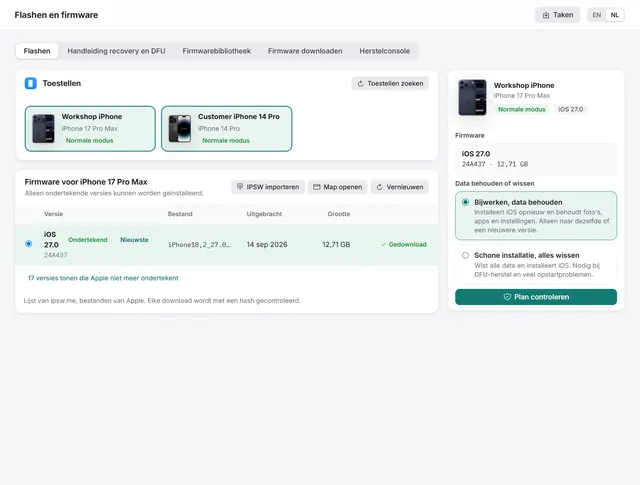 Flashen en firmware
Een iPhone herstellen of bijwerken op Windows
iOS bijwerken met behoud van data, of schoon installeren met ondertekende firmware van Apple. Werkt vanuit normale, recovery- en DFU-modus. Gratis -
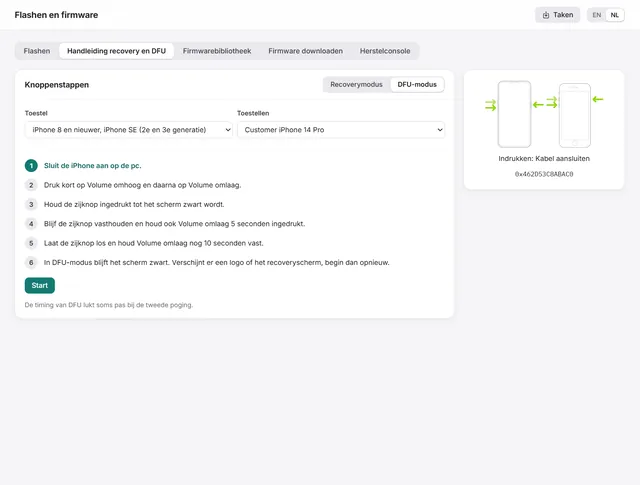 Flashen en firmware
Een iPhone of iPad in recoverymodus of DFU-modus zetten
De knoppenstappen voor elke iPhone en iPad, en de begeleiding in BenchDock die de stappen timet en controleert in welke modus het toestel komt. Gratis -
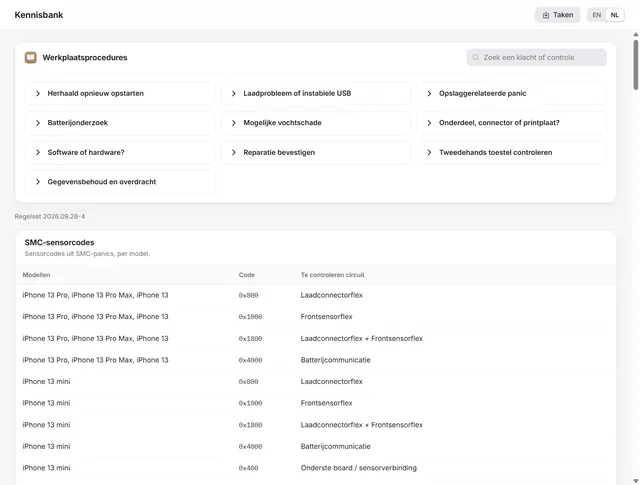 Panic-analyse
De kennisbank: SMC-codes, panic-signaturen en herstelfouten
SMC-sensorcodes per model, panic-signaturen met het onderdeel om eerst te testen, herstelfoutcodes en tien werkplaatsprocedures. Gratis -
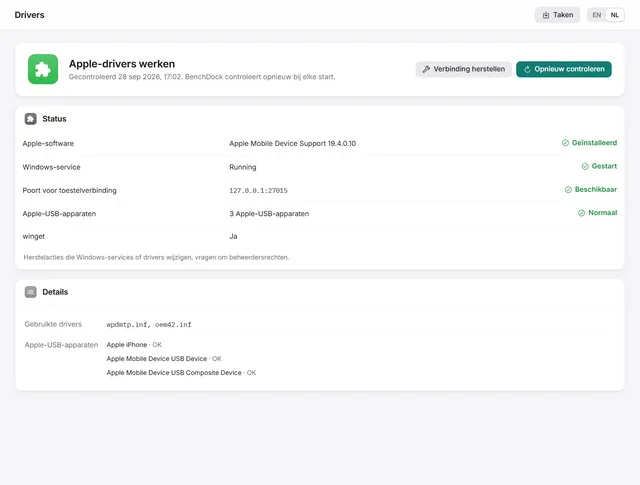 Aan de slag
iPhone niet herkend door Windows? De Apple-drivers controleren en herstellen
Wat je doet als Windows de iPhone niet ziet: BenchDock controleert de Apple-drivers en de verbindingsdienst en herstelt ze. Gratis