
Flashen en firmwareGratis
Een iPhone of iPad in recoverymodus of DFU-modus zetten
Met recoverymodus en DFU-modus kan een computer iOS opnieuw installeren op een telefoon die niet meer opstart. Je komt in beide modi met een combinatie van knoppen terwijl de telefoon aangesloten is. BenchDock toont de stappen per model, kan ze voor je timen en meldt daarna in welke modus de telefoon echt terechtkwam.
Recoverymodus of DFU-modus
Recoverymodus is de eerste keuze. De telefoon start zijn bootloader en wacht op een computer. Je kunt iOS bijwerken met behoud van data of een schone installatie doen. Op het scherm zie je het recoveryscherm: een computer en een kabel.
DFU-modus (Device Firmware Update) gaat een stap verder en slaat de bootloader over. Gebruik hem als recoverymodus niet werkt of het herstel vanuit recovery steeds mislukt. In DFU-modus blijft het scherm helemaal zwart, waardoor je hem makkelijk aanziet voor een telefoon die uit staat. Vanuit DFU-modus is alleen een schone installatie mogelijk, dus alle data op de telefoon wordt gewist.
| Recoverymodus | DFU-modus | |
|---|---|---|
| Scherm | Recoveryscherm met een computer en een kabel | Zwart |
| Bijwerken met behoud van data | Ja | Nee |
| Schone installatie | Ja | Ja |
| Wanneer | iOS start niet, hangt op het Apple-logo, een mislukte update | Recoverymodus werkt niet of het herstel mislukt steeds |
Knoppenstappen per model
Sluit het toestel met een USB-kabel aan op de pc voor je begint. Druk de knoppen stevig in; kort drukken betekent indrukken en meteen loslaten.
iPhone 8 en nieuwer, iPhone SE (2e en 3e generatie)
Recoverymodus:
- Druk kort op Volume omhoog en laat los.
- Druk kort op Volume omlaag en laat los.
- Houd de zijknop ingedrukt. Blijf vasthouden voorbij het Apple-logo tot het recoveryscherm verschijnt.
DFU-modus:
- Druk kort op Volume omhoog en daarna op Volume omlaag.
- Houd de zijknop ingedrukt tot het scherm zwart wordt.
- Blijf de zijknop vasthouden en houd ook Volume omlaag 5 seconden ingedrukt.
- Laat de zijknop los en houd Volume omlaag nog 10 seconden vast.
- Het scherm blijft zwart. Verschijnt er een logo of het recoveryscherm, begin dan opnieuw.
iPhone 7 en 7 Plus, iPod touch (7e generatie)
Recoverymodus: houd de zijknop (of bovenknop) en Volume omlaag samen ingedrukt tot het recoveryscherm verschijnt.
DFU-modus:
- Houd de zijknop en Volume omlaag samen 8 seconden ingedrukt.
- Laat de zijknop los en houd Volume omlaag nog 5 seconden vast.
- Het scherm blijft zwart.
iPhone 6s en ouder, iPhone SE (1e generatie)
Recoverymodus: houd de thuisknop en de zijknop (of bovenknop) samen ingedrukt tot het recoveryscherm verschijnt.
DFU-modus:
- Houd de thuisknop en de zijknop (of bovenknop) 8 seconden ingedrukt.
- Laat de zijknop (of bovenknop) los en houd de thuisknop nog 5 seconden vast.
- Het scherm blijft zwart.
iPad zonder thuisknop
Recoverymodus:
- Druk kort op de volumeknop die het dichtst bij de bovenknop zit.
- Druk kort op de volumeknop die het verst van de bovenknop zit.
- Houd de bovenknop ingedrukt tot het recoveryscherm verschijnt.
DFU-modus:
- Druk kort op de volumeknop het dichtst bij de bovenknop en daarna op die het verst ervan.
- Houd de bovenknop ingedrukt tot het scherm zwart wordt.
- Blijf de bovenknop vasthouden en houd ook de volumeknop het verst van de bovenknop 5 seconden ingedrukt.
- Laat de bovenknop los en houd de volumeknop nog 10 seconden vast.
iPad met thuisknop
Recoverymodus: houd de thuisknop en de bovenknop samen ingedrukt tot het recoveryscherm verschijnt.
DFU-modus:
- Houd de thuisknop en de bovenknop 8 seconden ingedrukt.
- Laat de bovenknop los en houd de thuisknop nog 5 seconden vast.
- Het scherm blijft zwart.
De begeleiding in BenchDock gebruiken
Bij DFU gaat het meestal mis op de timing: een paar seconden te lang en de telefoon komt in recoverymodus terecht. De begeleiding telt de seconden en let op de telefoon.
- Klik in de zijbalk op Flashen en firmware en open het tabblad Handleiding recovery en DFU.
- Kies rechtsboven in de kaart Recoverymodus of DFU-modus.
- Controleer onder Toestel het soort toestel. BenchDock kiest het op basis van de telefoon die in de zijbalk geselecteerd is.
- Kies onder Toestellen de telefoon waaraan je werkt. De lijst bevat telefoons die in normale modus aangesloten zijn en telefoons die al in recoverymodus staan.
- Klik op Start en volg de stap die oplicht. De afbeelding rechts toont welke knoppen je indrukt.
Voor DFU-modus loopt de begeleiding de getimede stappen zelf af. Wordt het scherm zwart, klik dan op Scherm is zwart — doorgaan; daarna telt de begeleiding de 5 en 10 seconden af. Voor recoverymodus klik je na elke stap op Volgende stap.
De begeleiding kijkt alleen mee en stuurt niets naar de telefoon. Verschijnt de telefoon in de gekozen modus, dan toont BenchDock Gekozen toestel in de gevraagde modus gedetecteerd. Laat de knoppen los. Daarna ga je naar het tabblad Flashen en herstel je de telefoon.
Als de begeleiding een probleem meldt
| Melding | Wat het betekent |
|---|---|
| Recovery gedetecteerd in plaats van DFU | De knoppen zijn waarschijnlijk te lang vastgehouden. Laat ze los en probeer opnieuw. |
| DFU niet gedetecteerd | De telefoon verscheen niet op tijd in DFU-modus. Laat de knoppen los en probeer opnieuw. |
De timing van DFU lukt soms pas bij de tweede of derde poging. Dat is normaal en wijst niet op een defect.
Een telefoon die helemaal niet opstart
De lijst Toestellen heeft een zichtbare telefoon nodig, in normale modus of in recoverymodus. Start een telefoon niet op en verschijnt hij niet, volg dan eerst de recoverystappen hierboven; de lijst met stappen is ook zonder Start zichtbaar. Staat de telefoon in recoverymodus, dan verschijnt hij in de lijst en kun je de getimede DFU-begeleiding gebruiken.
Recoverymodus of DFU-modus verlaten
- Recoverymodus: het tabblad Flashen toont voor elke telefoon in recoverymodus een melding met de knop Recoverymodus verlaten. De telefoon herstart dan normaal zonder iets te installeren. Dat helpt als een onderbroken update de telefoon in recovery liet terwijl iOS nog in orde is.
- DFU-modus: forceer een herstart. Op een iPhone 8 of nieuwer druk je kort op Volume omhoog, kort op Volume omlaag en houd je de zijknop ingedrukt tot het Apple-logo verschijnt. Op een iPhone 7 houd je de zijknop en Volume omlaag ingedrukt. Op een iPhone 6s of ouder houd je de thuisknop en de zijknop (of bovenknop) ingedrukt.
Komt het recoveryscherm na een herstart terug, dan moet iOS opnieuw worden geïnstalleerd. Begin met bijwerken met behoud van data.
Vragen
Zet BenchDock de telefoon zelf in recoverymodus?
Nee. Je gebruikt de knoppen en BenchDock herkent de modus vanzelf. Recoverymodus verlaten doet BenchDock wel, met Recoverymodus verlaten.
Windows ziet de telefoon niet in recovery- of DFU-modus
Controleer de kabel en steek hem rechtstreeks in de pc. Open daarna Drivers: Windows heeft de USB-driver van Apple nodig om een telefoon in deze modi te zien.
Is DFU-modus gevaarlijk?
DFU-modus zelf verandert niets aan de telefoon. Het herstel daarna wist wel de data, omdat vanuit DFU-modus alleen een schone installatie mogelijk is.
Verwante handleidingen
-
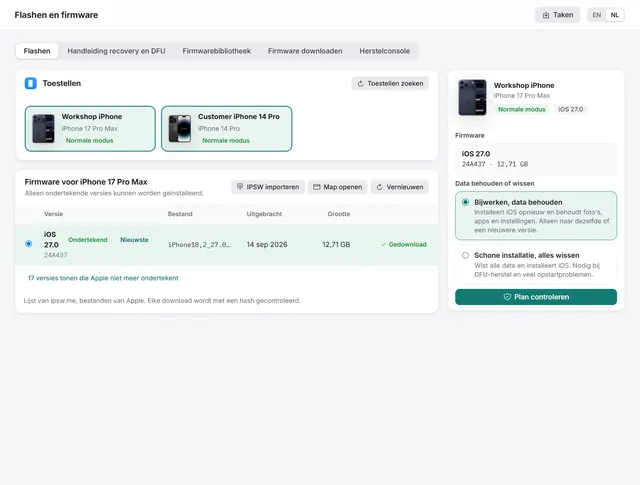 Flashen en firmware
Een iPhone herstellen of bijwerken op Windows
iOS bijwerken met behoud van data, of schoon installeren met ondertekende firmware van Apple. Werkt vanuit normale, recovery- en DFU-modus. Gratis -
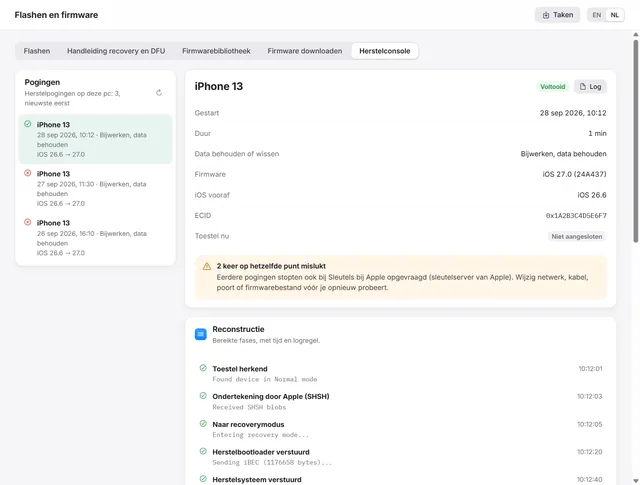 Flashen en firmware
iPhone-herstel mislukt? Foutcodes en de herstelconsole
Waar een mislukt herstel stopte, wat de foutcode betekent en wat je verandert voor de volgende poging. Gratis -
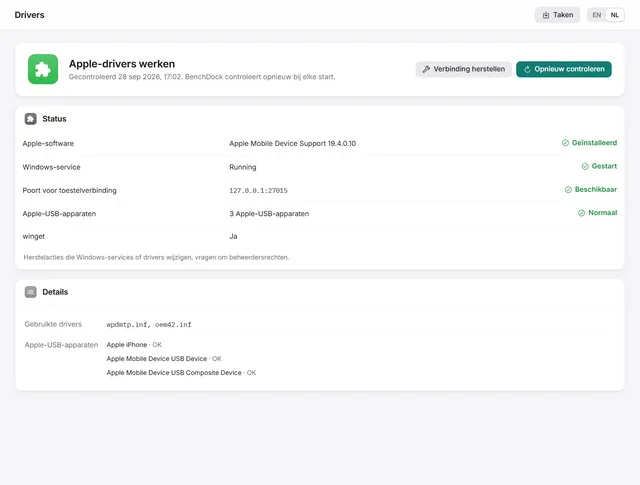 Aan de slag
iPhone niet herkend door Windows? De Apple-drivers controleren en herstellen
Wat je doet als Windows de iPhone niet ziet: BenchDock controleert de Apple-drivers en de verbindingsdienst en herstelt ze. Gratis -
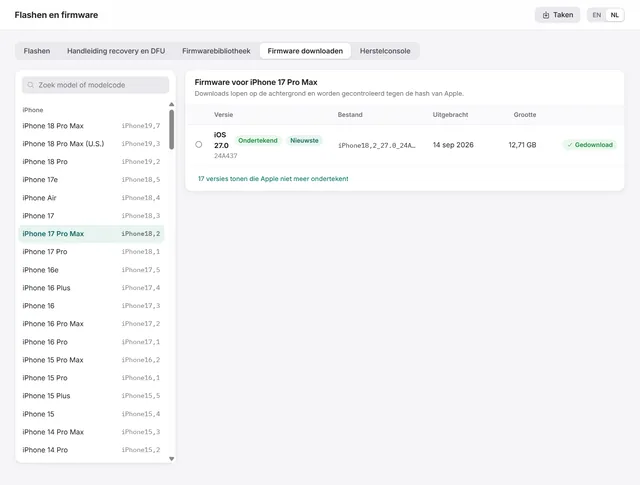 Flashen en firmware
iPhone- en iPad-firmware (IPSW) downloaden op Windows
Ondertekende IPSW-bestanden voor elke iPhone of iPad, van Apple gedownload en met een hash gecontroleerd, plus de bibliotheek met firmware op je pc. Gratis