
WerkplaatstoolsPro
De laadpoort en kabel van een iPhone testen
Een telefoon die traag laadt, stopt met laden of alleen onder een hoek laadt: ligt het aan de poort, de kabel of de batterij? De tool Laden en kabel leest elke seconde wat de telefoon zelf meet en toont welke stroombron en kabel hij ziet. De tool zit in Pro.
De test starten
- Sluit de iPhone aan op de pc, ontgrendel hem en tik op Vertrouw.
- Klik in de zijbalk op Toolbox en kies Laden en kabel, of klik erop bij Snelle tools op het Overzicht.
- De waarden worden elke seconde bijgewerkt. Pauzeren stopt de updates; Hervatten gaat verder.
De live waarden
| Waarde | Betekenis |
|---|---|
| Stroom | In mA. Positief betekent dat de batterij laadt; negatief dat de telefoon op zijn batterij draait. |
| Spanning | De batterijspanning. |
| Vermogen | Stroom maal spanning, in watt. |
| Batterijtemperatuur | In °C. Een warme batterij laat iOS trager laden. |
| Lading | Het laadniveau in procent. |
| Laadcycli | Het aantal laadcycli van de batterij. |
Boven de waarden staat de status: Laadt op, Aangesloten, laadt niet, Volledig opgeladen of Op batterij. De grafiek toont de stroom van de laatste 120 seconden, zodat je een verbinding ziet die wegvalt.
De lader
Onder Lader zie je de stroombron die de telefoon meldt: het vermogen en de omschrijving, de afgesproken spanning en stroom (bijvoorbeeld 9 V · 2,22 A) en of hij draadloos laadt. Is de telefoon alleen op de pc aangesloten, dan is de pc de bron.
De kabel
Onder Kabel zie je de kabel in de Lightning-poort, als de kabel zich identificeert: naam, fabrikant, model en serienummer. Alleen kabels met een Apple-identificatiechip melden dat, zoals de eigen kabels van Apple en kabels met MFi-certificaat. Een kabel die zich niet identificeert, wordt zo getoond; bij goedkope kabels komt dat vaak voor.
De kabelidentiteit wordt alleen gelezen op iPhones met een Lightning-poort. Op iPhones met USB-C toont de tool de andere waarden.
Codes voor niet laden en traag laden
Meldt de telefoon zelf waarom hij niet laadt of waarom hij traag laadt, dan toont BenchDock de ruwe code: Code gemeld voor niet laden of Code gemeld voor langzaam laden. De codes staan er alleen als ze niet 0 zijn. BenchDock toont ze zoals de telefoon ze meldt, zonder interpretatie.
Een poort of kabel testen
BenchDock leest de waarden via de USB-kabel, dus tijdens de test is de telefoon op de pc aangesloten en is de USB-poort van de pc de stroombron.
- Sluit de telefoon aan met een kabel waarvan je weet dat hij goed is, rechtstreeks op een USB-poort van de pc, en noteer de stroom en het vermogen.
- Wissel naar de kabel van de klant in dezelfde poort. Een duidelijk lagere stroom, of een grafiek die steeds wegzakt, wijst naar de kabel.
- Steek de goede kabel terug en beweeg de stekker zachtjes in de poort van de telefoon terwijl je naar de grafiek kijkt. Dips in de stroom wijzen naar de laadpoort of de flex ervan.
- Let op de batterijtemperatuur. Een warme batterij beperkt de stroom, ook met een goede poort en kabel.
- Blijft de stroom laag met een goede kabel en een koele batterij, kijk dan naar de batterijconditie op het Overzicht en naar de panic-logs.
Gebruik voor elke meting dezelfde USB-poort, zodat de getallen vergelijkbaar zijn.
Vragen
Waarom is de stroom negatief terwijl de telefoon aangesloten is?
De telefoon verbruikt meer dan de USB-poort levert, bijvoorbeeld met het scherm aan en een poort die weinig stroom geeft. Probeer een andere poort op de pc en vergrendel de telefoon tijdens het meten.
Kan ik zien welke lader een klant gebruikt?
Het deel Lader toont de stroombron die de telefoon op dat moment meldt. Tijdens de test is dat de USB-poort van de pc, omdat de telefoon op de pc aangesloten is.
Verwante handleidingen
-
 Werkplaatstools
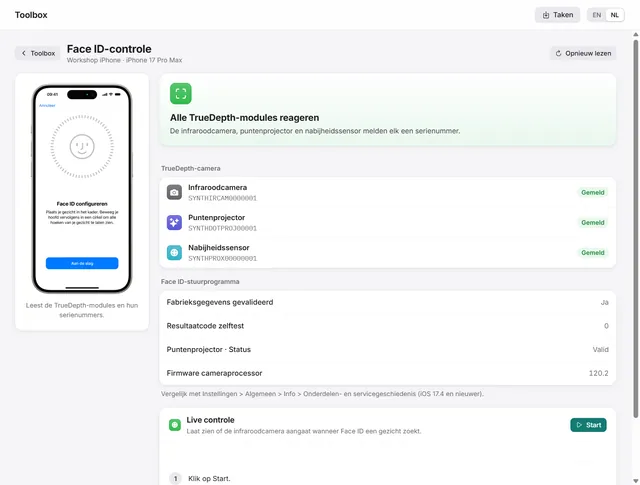
Face ID controleren na een schermreparatie
Welke TrueDepth-module nog reageert, met de serienummers die de modules melden, en een live test van de infraroodcamera. Pro -
 Werkplaatstools
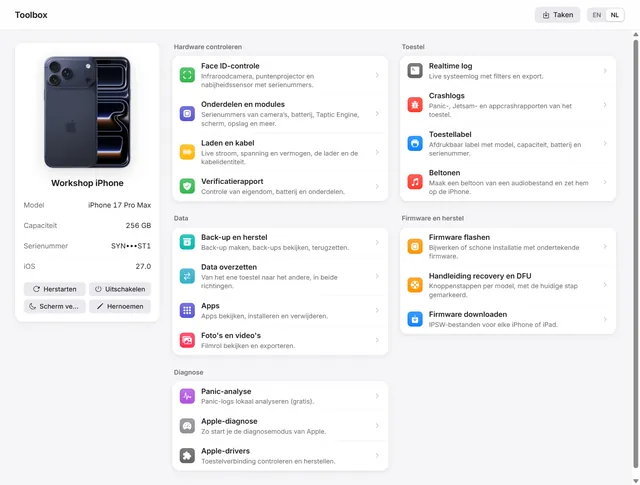
De Toolbox: onderdelen, realtime log, crashlogs en toestellabel
Onderdelen en serienummers, de realtime log, crashlogs, een afdrukbaar toestellabel, Apple-diagnose en herstarten, uitschakelen en hernoemen. Gratis en Pro -
 Toestel
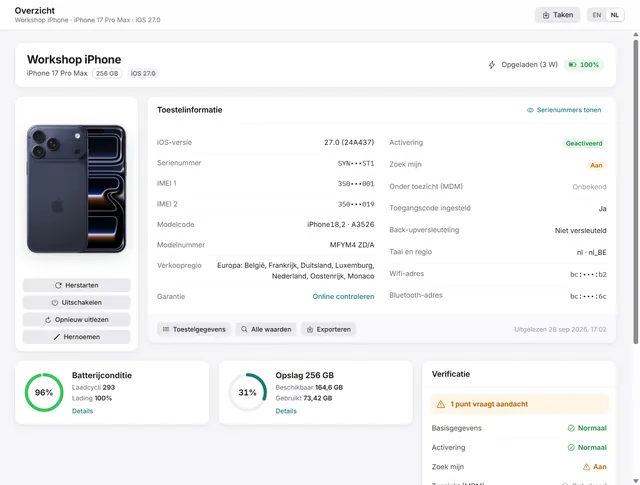
Toesteloverzicht: serienummer, IMEI, batterijconditie en opslag van een iPhone
Identiteit, activering, Zoek mijn, batterijconditie, laadcycli en opslag in één oogopslag, met elke waarde die de telefoon teruggeeft. Gratis en Pro -
 Panic-analyse
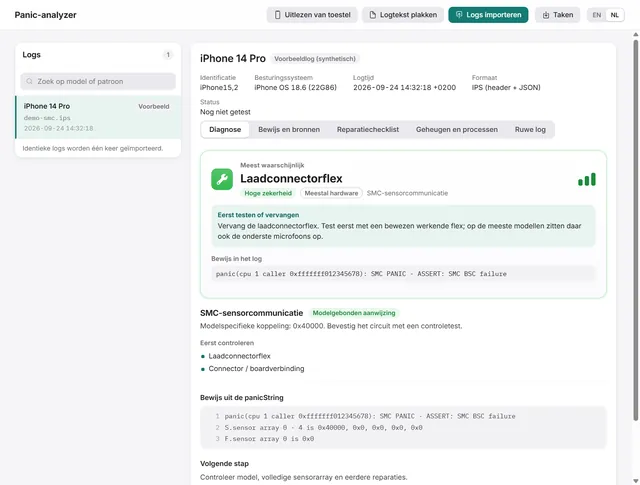
Een iPhone-panic-log lezen en het defecte onderdeel vinden
Importeer, plak of lees een panic-log via USB. BenchDock noemt het onderdeel dat je eerst test, met de zekerheid en de bewijsregel. Gratis