
WerkplaatstoolsPro
Face ID controleren na een schermreparatie
"Face ID is niet beschikbaar" na een schermreparatie is een van de meest voorkomende klachten op de werkbank. De Face ID-controle toont welke van de drie TrueDepth-modules nog antwoordt, leest de serienummers die ze melden en test live of de infraroodcamera aangaat als Face ID een gezicht zoekt. De controle zit in Pro.
De controle uitvoeren
- Sluit de iPhone aan, ontgrendel hem en tik op Vertrouw.
- Klik in de zijbalk op Toolbox en kies Face ID-controle, of klik op het Overzicht bij Snelle tools op Face ID-controle.
- BenchDock leest de TrueDepth-modules. Er wordt niets naar de telefoon geschreven.
Het oordeel
| Oordeel | Betekenis |
|---|---|
| Alle TrueDepth-modules reageren | De infraroodcamera, de puntenprojector en de nabijheidssensor melden elk een serienummer. |
| Niet alle TrueDepth-modules reageren | BenchDock noemt de modules die geen serienummer melden. Controleer de TrueDepth-connectoren en test Face ID. |
| Face ID meldt een waarde om te controleren | Alle modules melden een serienummer, maar de telefoon meldt een waarde die aandacht vraagt; zie hieronder. |
| Geen TrueDepth-camera gemeld | Het toestel heeft geen Face ID-hardware, of geen die antwoordt. |
Een module die niet meer meldt, wijst naar haar connector, haar flex of de module zelf.
De modules en de waarden
Per module zie je of ze Gemeld of Niet gemeld is, en het serienummer dat ze geeft:
- Infraroodcamera
- Puntenprojector
- Nabijheidssensor
Onder de modules toont BenchDock wat het Face ID-stuurprogramma zelf meldt:
- Status van de puntenprojector. Op een werkende iPhone 13 is dat Valid; een andere waarde wordt gemarkeerd.
- Fabrieksgegevens gevalideerd: of het Face ID-stuurprogramma zijn fabrieksgegevens gevalideerd heeft. false wordt gemarkeerd.
- Het stuurprogramma van de nabijheidssensor: een inactieve sensor wordt gemarkeerd.
- Resultaatcode zelftest van het Face ID-stuurprogramma, en de Firmware cameraprocessor.
Vergelijk het resultaat met Instellingen > Algemeen > Info > Onderdelen- en servicegeschiedenis op de telefoon (iOS 17.4 en nieuwer), dat zegt of de onderdelen origineel zijn.
Live controle van de infraroodcamera
De live controle laat zien of de infraroodcamera echt aangaat:
- Klik onder Live controle op Start.
- Vergrendel de iPhone met de zijknop.
- Maak hem wakker en kijk naar het scherm, of veeg omhoog, zodat Face ID probeert te ontgrendelen.
BenchDock volgt de infraroodcamera tot 60 seconden lang. Het toont Infraroodcamera aan en na hoeveel seconden die aanging. Gebeurt er niets, dan meldt het dat; wek het scherm zodat Face ID probeert te ontgrendelen en voer de controle opnieuw uit.
Na een scherm- of achterkantreparatie
- Voer de controle uit voor je de telefoon opent, zodat je het beginpunt kent.
- Voer ze opnieuw uit na de reparatie. Een module die eerst meldde en nu niet meer, wijst naar een connector of flex die geraakt is.
- Gebruik de live controle om te zien of de infraroodcamera nog aangaat.
- Test Face ID zelf: stel een nieuw gezicht in onder Instellingen > Face ID en toegangscode.
Vragen
Kan BenchDock Face ID herstellen?
Nee. Het toont welke module antwoordt en wat het stuurprogramma meldt, zodat je weet waar je moet zoeken.
Werkt de controle op elke iPhone met Face ID?
Ze leest de modules die de telefoon meldt. De waarden zijn gecontroleerd op een iPhone 13; andere modellen geven hetzelfde soort gegevens, maar de exacte waarden kunnen per model verschillen.
Verwante handleidingen
-
 Werkplaatstools
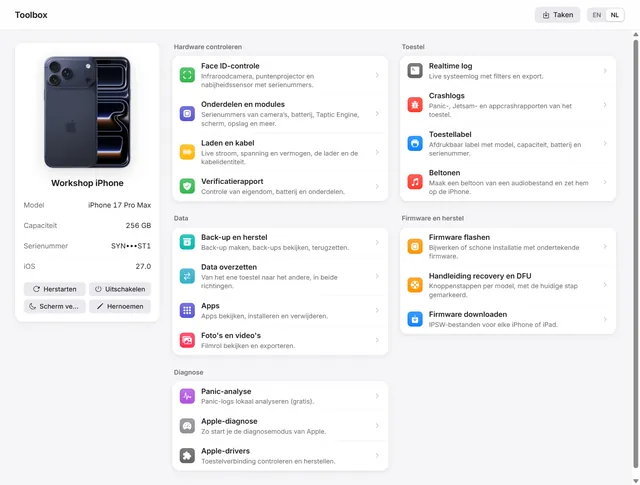
De Toolbox: onderdelen, realtime log, crashlogs en toestellabel
Onderdelen en serienummers, de realtime log, crashlogs, een afdrukbaar toestellabel, Apple-diagnose en herstarten, uitschakelen en hernoemen. Gratis en Pro -
 Werkplaatstools
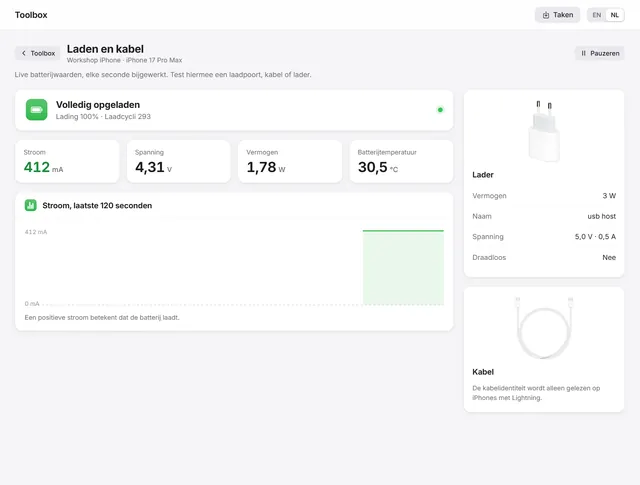
De laadpoort en kabel van een iPhone testen
Elke seconde live stroom, spanning en vermogen, de stroombron en de kabel die de telefoon meldt, en de codes voor niet of traag laden. Pro -
 Toestel
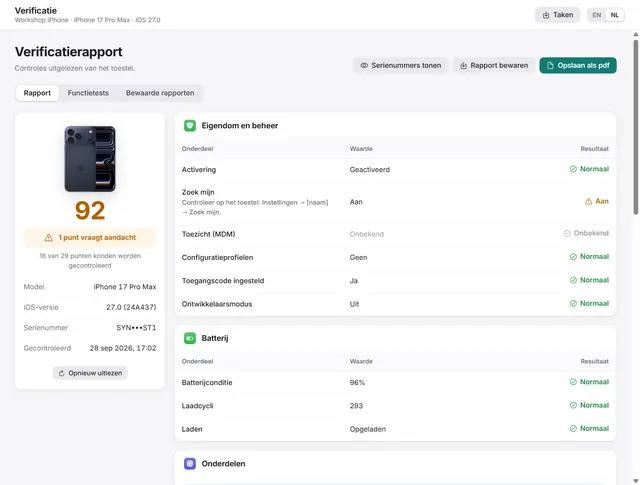
Een tweedehands iPhone controleren voor je hem koopt
Activering, Zoek mijn, beheer, batterijconditie en onderdeelgegevens in één rapport, plus functietests, bewaard als pdf. Pro -
 Toestel
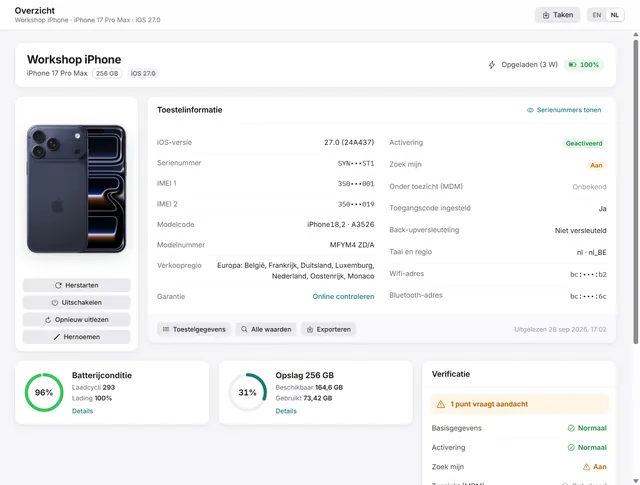
Toesteloverzicht: serienummer, IMEI, batterijconditie en opslag van een iPhone
Identiteit, activering, Zoek mijn, batterijconditie, laadcycli en opslag in één oogopslag, met elke waarde die de telefoon teruggeeft. Gratis en Pro