
ToestelPro
iPhone-apps beheren vanaf een pc: lijst, .ipa installeren, verwijderen, exporteren
De pagina Apps toont elke app op de aangesloten telefoon, met het echte icoon, de versie, de grootte en de Apple-account waarmee hij geïnstalleerd is. Van hieruit installeer je een appbestand, verwijder je apps en exporteer je de lijst. De pagina zit in Pro.
De totalen
Bovenaan staan vier getallen: het aantal geïnstalleerde apps, de grootte van de apps zelf, de grootte van hun documenten en data, en het aantal Apple-accounts dat apps op deze telefoon installeerde. Dat laatste is handig bij de controle van een tweedehands telefoon: apps van meerdere accounts tonen dat meer mensen hem gebruikten.
De lijst
Kies Geïnstalleerd voor de apps die de gebruiker installeerde, of Systeem voor de apps die bij iOS horen. Per app:
| Kolom | Inhoud |
|---|---|
| Naam | De naam van de app en de bundel-ID, met het app-icoon |
| Bron | App Store, Ontwikkelaar (geïnstalleerd vanuit Xcode of een ontwikkelaarstool) of Overig |
| Apple-account | De account waarmee de app gedownload is |
| Versie | De geïnstalleerde versie |
| App | De grootte van de app zelf |
| Documenten | De grootte van de documenten en data |
Klik op een kolomkop om te sorteren, bijvoorbeeld op Documenten om te zien welke apps de meeste data bewaren. Met het zoekveld vind je een app op naam, bundel-ID of Apple-account.
Filteren op Apple-account
Boven de lijst tonen de knoppen naast Apple-account: elke account met het aantal apps. Klik op een account om alleen de apps van die account te tonen; klik opnieuw om alles te tonen.
Een appbestand (.ipa) installeren
- Klik op App installeren (.ipa).
- Kies het
.ipa-bestand. - De installatie loopt als taak; volg ze onder Taken. Is ze klaar, dan verschijnt de app in de lijst.
iOS installeert alleen apps die ervoor ondertekend zijn, bijvoorbeeld je eigen app van een ontwikkelaarsaccount of een app die voor dit toestel ondertekend is. Andere bestanden weigert iOS.
Een app verwijderen
Klik op het tabblad Geïnstalleerd op Verwijderen naast een app en bevestig. De app en de gegevens ervan worden van de telefoon verwijderd; gegevens in iCloud blijven bestaan. Het verwijderen loopt als taak. Systeemapps kun je hier niet verwijderen.
De lijst exporteren
Lijst exporteren bewaart de geïnstalleerde apps als CSV-bestand dat in Excel opent: naam, bundel-ID, versie, Apple-account, en de grootte van app en documenten in bytes. Handig voor je administratie als een klant een telefoon binnenbrengt.
Vragen
Waarom staat er bij een app geen Apple-account?
Apps uit Xcode, testapps en sommige vooraf geïnstalleerde apps hebben geen aankoopaccount. De kolom blijft dan leeg.
Kan ik één app met zijn data back-uppen?
Niet vanaf deze pagina. Een volledige back-up bevat de data van elke app, en de back-upbrowser kan de bestanden van één app uit een back-up exporteren.
Verwante handleidingen
-
 Toestel
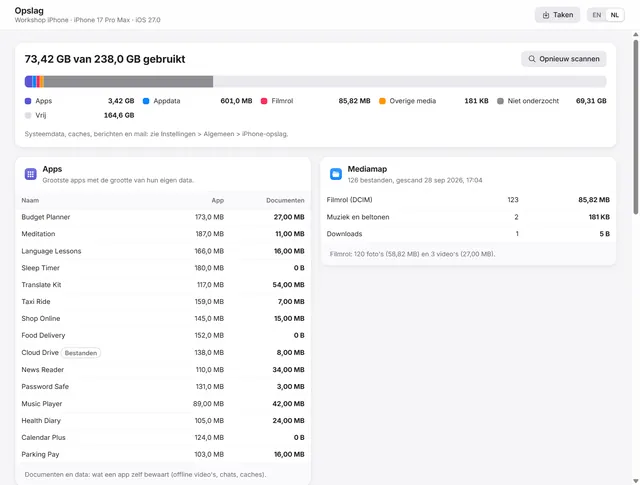
iPhone-opslag vol? Zo zie je wat de ruimte inneemt
Waar de ruimte heen gaat: apps en hun data, de filmrol, de grootste bestanden, de gebieden in een back-up en dubbele exports op de pc. Pro -
 Toestel
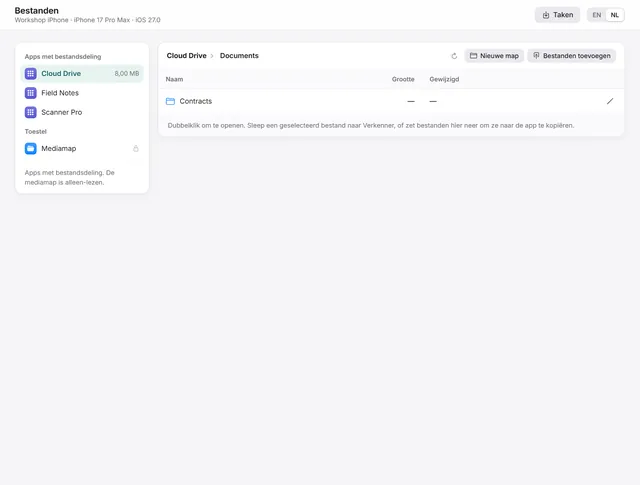
Bestanden overzetten tussen iPhone-apps en Windows
Documenten van apps met bestandsdeling: openen, exporteren, naar Verkenner slepen, bestanden toevoegen, mappen maken, hernoemen en verwijderen. Pro -
 Toestel
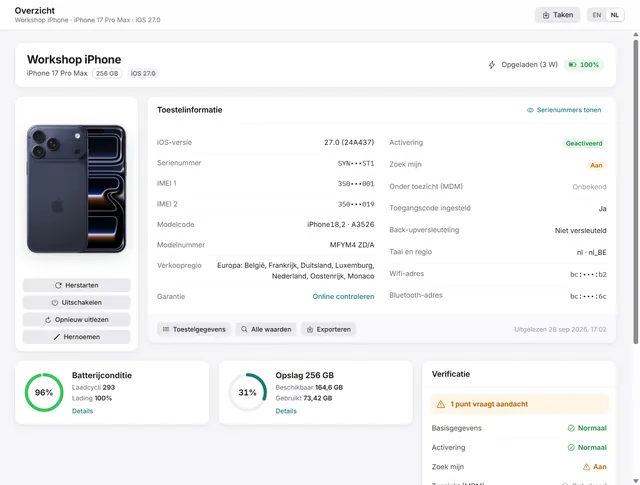
Toesteloverzicht: serienummer, IMEI, batterijconditie en opslag van een iPhone
Identiteit, activering, Zoek mijn, batterijconditie, laadcycli en opslag in één oogopslag, met elke waarde die de telefoon teruggeeft. Gratis en Pro -
 Back-ups en data
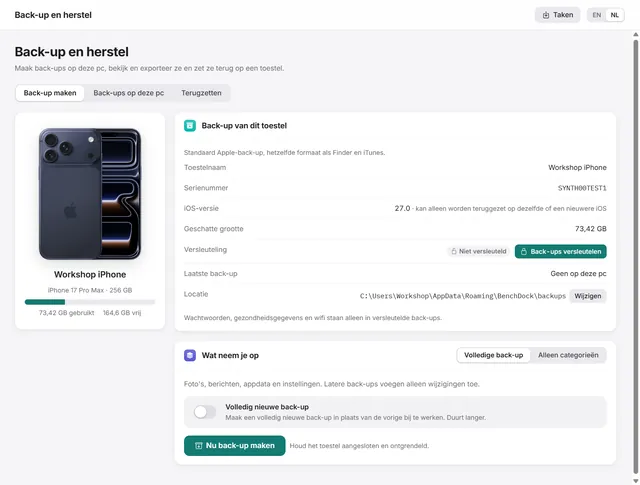
Een iPhone-back-up maken op Windows, versleuteld of niet
Back-ups in het formaat van Apple met of zonder versleuteling, elke back-up op de pc in één lijst, en terugzetten op een toestel. Pro