
Aan de slagGratis
Aan de slag met BenchDock
BenchDock is een Windows-programma voor telefoonreparatiezaken. Het leest panic-logs, flasht firmware, maakt en leest back-ups, controleert onderdelen en redt data van iPhones en iPads. Deze pagina legt uit wat je nodig hebt, hoe je het eerste toestel aansluit en waar alles in het venster staat.
Wat je nodig hebt
- Een pc met Windows 10 of 11 (64-bit).
- Een USB-datakabel voor het toestel. Sommige goedkope kabels kunnen alleen opladen.
- De toesteldrivers van Apple: de app Apple Devices of Apple Mobile Device Support. Ontbreken ze, dan installeert BenchDock ze voor je; zie iPhone niet herkend door Windows.
- Een internetverbinding voor de firmwarelijst, firmwaredownloads, de ondertekening door Apple tijdens een herstel en de installatie van drivers. De rest werkt offline.
- Vrije schijfruimte voor back-ups en firmwarebestanden. Een firmwarebestand voor een recente iPhone kan groter zijn dan 10 GB.
BenchDock is in preview. Downloads en abonnementen komen met de publieke release.
Voor schermspiegeling gebruik je hetzelfde lokale netwerk op de pc en de iPhone of iPad. Deze Pro-functie verbindt via Synchrone weergave op het toestel en een code in BenchDock; USB en de Apple-USB-drivers zijn daarvoor niet nodig.
De eerste start
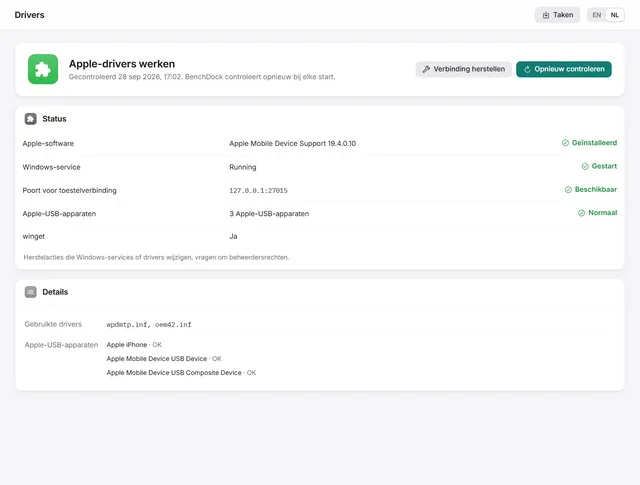
Bij elke start controleert BenchDock de Apple-drivers en de verbindingsdienst. Het resultaat staat in de statusbalk onderaan het venster en naast Drivers onderaan de zijbalk. Is er iets mis, open dan Drivers en gebruik de knop die daar staat.
Een iPhone of iPad aansluiten
- Sluit het toestel met een USB-kabel aan, rechtstreeks in de pc.
- Het venster Toestel verbonden opent. Het toont het toestel met foto, naam, model, iOS-versie en opslag, en de verbindingsstatus terwijl die verandert.
- Ontgrendel de telefoon. Vraagt hij Vertrouw deze computer?, tik dan op Vertrouw en voer de toegangscode in.
- Staat de status op Klaar voor gebruik, klik dan op OK.
Het venster geeft ook drie tips: gebruik een onbeschadigde datakabel van Apple of met MFi-certificaat, steek hem rechtstreeks in de pc zonder hub of adapter, en tik de eerste keer op Vertrouw. Met Pro toont het ook de kabel die de telefoon meldt, met naam, fabrikant, model en serienummer. Dat werkt op iPhones met een Lightning-poort.
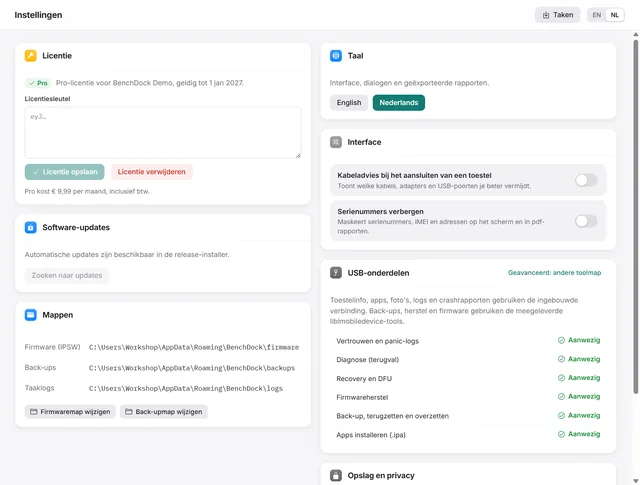
Vink Niet meer tonen aan als je het venster niet meer nodig hebt. In Instellingen zet je het weer aan met Kabeladvies bij het aansluiten van een toestel.
De verbindingsstatussen
| Status | Wat je doet |
|---|---|
| Toestel wordt gelezen… | Even wachten. |
| Ontgrendel de iPhone en tik op Vertrouw | De telefoon wacht op de vraag om te vertrouwen. Ontgrendel hem en tik op Vertrouw. |
| Ontgrendel de iPhone met de toegangscode | De telefoon is vergrendeld. Ontgrendel hem. |
| Vertrouwen is geweigerd | Iemand tikte op Vertrouw niet. Koppel los, sluit opnieuw aan en tik op Vertrouw. |
| Klaar voor gebruik | Alles werkt. |
| Het toestel kon niet worden gelezen | Koppel los en sluit opnieuw aan, controleer daarna de drivers. |
Het venster
Zijbalk
Bovenaan de zijbalk staat de toestelkiezer: het aangesloten toestel met foto, naam, model en een gekleurde stip voor de status. Zijn er meer toestellen aangesloten, klik er dan op om een ander te kiezen. Een toestel dat je aansluit, wordt vanzelf gekozen.
Daaronder staan de tools in groepen:
- Toestel: tools zoals Overzicht, Verificatie, Scherm, Apps, Foto's en video's, Bestanden, Opslag en Beltonen. Scherm gebruikt een eigen netwerkverbinding; de andere toesteltools werken met het gekozen USB-toestel.
- Werkplaats: Overzetten, Back-up en herstel, Back-upbrowser, Reddingsmodus, Flashen en firmware en Toolbox.
- Panic-analyse: Panic-analyzer, Crashanalyse, Dossiers en de Kennisbank.
Onderaan staan Drivers, met een stip voor de driverstatus, en Instellingen. Pagina's die Pro nodig hebben, tonen in het gratis plan een slotje.
Bovenbalk
De bovenbalk toont de paginatitel en, op toestelpagina's, de naam, het model en de iOS-versie van het gekozen toestel. Ernaast staan de knoppen van de pagina, Taken en de taalwissel EN / NL. BenchDock wisselt meteen van taal; rapporten en bewaarde dossiers volgen de gekozen taal.
Taken
Lange klussen lopen als taak: downloads, back-ups, exports, herstel, overzetten en beltonen. Klik rechtsboven op Taken om ze allemaal te zien, met voortgang, de stap die bezig is, Stoppen als een taak gestopt kan worden en Log om het logbestand te openen. Terwijl een taak loopt, kun je op andere pagina's verder werken. Naar hetzelfde toestel kan maar één taak tegelijk schrijven.
Statusbalk
De statusbalk onderaan toont het aantal aangesloten toestellen, de status van de Apple-drivers, je plan (Gratis of Pro), het aantal lopende taken en de versie van BenchDock.
Gratis en Pro
Het gratis plan blijft gratis:
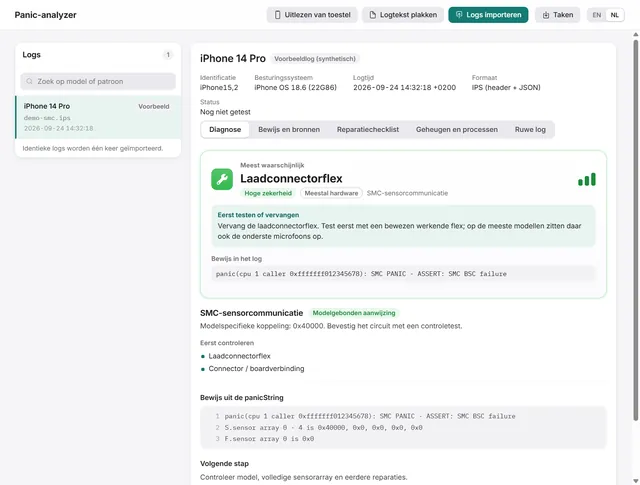
- Panic-analyse: panic-logs importeren, plakken of via USB lezen, met het onderdeel dat je eerst test. Zie Een iPhone-panic-log lezen.
- Dossiers en de kennisbank.
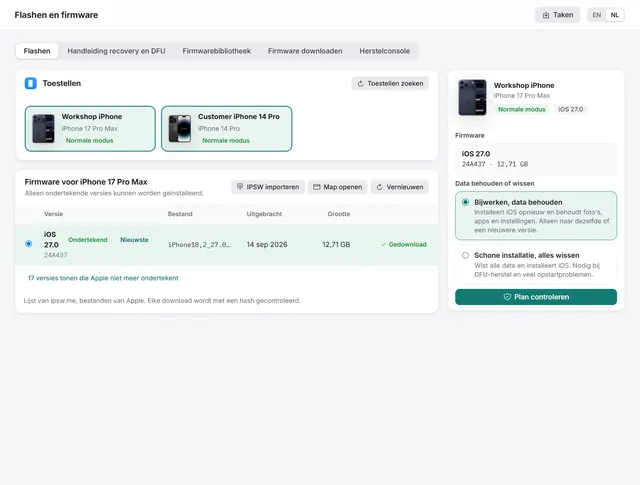
- Flashen en firmware: ondertekende iOS van Apple, bijwerken met behoud van data of schoon installeren, de handleiding voor recovery en DFU, de firmwarebibliotheek en de herstelconsole. Zie Een iPhone herstellen of bijwerken.
- Drivers controleren en herstellen.
Pro kost € 9,99 per maand (inclusief btw) en voegt alle andere tools toe: de volledige toesteluitlezing en het verificatierapport, back-ups en de back-upbrowser, reddingsmodus, overzetten, bestanden, opslag, crashanalyse, foto's, apps, beltonen en de werkplaatstools zoals de Face ID-controle en de laadtest. In het gratis plan toont een Pro-pagina wat erin zit en de knop Licentiesleutel invoeren. Hoe je Pro activeert: Instellingen en licentie.
Waar je daarna verder kunt
- Je iPhone- of iPad-scherm bekijken of opnemen op de pc: schermspiegeling.
- Een telefoon die herstart of crasht: lees het panic-log.
- Een telefoon die niet opstart: herstel of werk hem bij, zo nodig via recovery- of DFU-modus.
- Een tweedehands telefoon controleren: het verificatierapport.
- Berichten of WhatsApp uit een back-up: de back-upbrowser.
Verwante handleidingen
-
 Aan de slag
iPhone niet herkend door Windows? De Apple-drivers controleren en herstellen
Wat je doet als Windows de iPhone niet ziet: BenchDock controleert de Apple-drivers en de verbindingsdienst en herstelt ze. Gratis -
 Aan de slag
Instellingen van BenchDock en de Pro-licentie
De Pro-licentie invoeren of verwijderen, de firmware- en back-upmap verplaatsen, de taal wisselen en serienummers verbergen in rapporten. Gratis -
 Flashen en firmware
Een iPhone herstellen of bijwerken op Windows
iOS bijwerken met behoud van data, of schoon installeren met ondertekende firmware van Apple. Werkt vanuit normale, recovery- en DFU-modus. Gratis -
 Panic-analyse
Een iPhone-panic-log lezen en het defecte onderdeel vinden
Importeer, plak of lees een panic-log via USB. BenchDock noemt het onderdeel dat je eerst test, met de zekerheid en de bewijsregel. Gratis