
ToestelPro
Je iPhone- of iPad-scherm spiegelen op Windows
De pagina Scherm toont je iPhone- of iPad-scherm live in BenchDock op Windows. Je verbindt via je lokale netwerk, vergroot het beeld, bewaart een PNG-schermafbeelding of neemt een WebM-video op. Je bedient het toestel op zijn eigen scherm; BenchDock toont het beeld.
Wat je nodig hebt
- BenchDock op een pc met Windows 10 of 11 (64-bit), met een actieve Pro-licentie. Zie Instellingen en licentie.
- Een iPhone of iPad met Synchrone weergave in het Bedieningspaneel.
- De pc en het toestel op hetzelfde lokale netwerk, waar ze met elkaar mogen communiceren. Een gewoon wifinetwerk thuis is een geschikt beginpunt. Gastnetwerken kunnen toestellen van elkaar afschermen.
- Vrije schijfruimte en een map waarin je bestanden kunt opslaan als je schermafbeeldingen of opnames wilt bewaren.
Deze verbinding gebruikt AirPlay via het netwerk. Een USB-kabel, een extra app op de iPhone en de Vertrouw-melding voor USB zijn niet nodig. De toestelkiezer en het aantal USB-toestellen kunnen leeg zijn terwijl schermspiegeling werkt. Driverherstel is bedoeld voor de USB-tools; het herstelt deze netwerkverbinding niet.
Schermspiegeling hoort bij Pro (€ 9,99 per maand, inclusief btw). Panic-analyse en flashen blijven gratis. Zie de vergelijking van de plannen.
Verbinding maken
- Open Scherm in de groep Toestel van de zijbalk in BenchDock.
- Klik op Schermspiegeling starten. Houd deze pagina open.
- Vraagt Windows om netwerktoegang, sta de ontvanger dan toe op je vertrouwde privénetwerk.
- Open op de iPhone of iPad het Bedieningspaneel en tik op Synchrone weergave, het symbool met twee overlappende rechthoeken.
- Kies de BenchDock-naam die op de pc staat, bijvoorbeeld BenchDock (Workshop). Je eigen computer heeft een andere naam.
- Vraagt het toestel om een AirPlay-code, voer dan de vier cijfers uit het BenchDock-venster in op de iPhone of iPad.
De code blijft zichtbaar tijdens het koppelen. Zodra het eerste beeld binnenkomt, verdwijnen de instructies en verschijnt het live scherm. Op de pc hoef je geen code in te vullen. Dit is niet het wachtwoord van je Apple Account of de toegangscode waarmee je de telefoon ontgrendelt.
Apple legt de bediening op het toestel uit in AirPlay gebruiken om video te streamen of het scherm te spiegelen. BenchDock levert het ontvangende venster op de pc; gebruik de naam en code die daar staan.
Het beeld bekijken en vergroten
Aanvankelijk staat Passend geselecteerd. Het hele beeld past dan in de beschikbare ruimte. Een rechtop gehouden telefoon laat in een breed pc-venster vanzelf ruimte aan beide kanten over.
Kies bij Zoom voor 50%, 100%, 150% of 200%. Deze percentages gaan uit van het ontvangen beeld. Bij sterke vergroting kun je binnen het beeldvak scrollen naar delen die buiten het venster vallen. Kies Passend om weer het hele beeld te zien. Vergroten voegt geen detail toe aan het binnenkomende beeld.
Met Volledig scherm vult het beeldpaneel, inclusief de knoppen, het beeldscherm. Klik op Volledig scherm sluiten of druk op Esc om terug te keren. Volledig scherm start geen opname.
Tik en veeg op de iPhone of iPad om te veranderen wat je ziet. Klikken op het beeld op de pc bedient de telefoon niet. Laat BenchDock tijdens de verbinding op de pagina Scherm staan.
Luisteren op je pc
Geluid dat de iPhone of iPad meestuurt, speelt af via de standaardgeluidsuitgang van Windows. Start de video of muziek op het toestel en stel daar het volume in. Kies via het luidsprekersymbool in Windows je luidsprekers of hoofdtelefoon en pas het pc-volume aan.
Wissel je tijdens de verbinding van geluidsuitgang en blijft het geluid op de oude uitgang, verbreek dan de verbinding en start schermspiegeling opnieuw. De ontvanger gebruikt dan de huidige standaarduitgang.
Live afspelen en opnemen staan los van elkaar: de WebM-opname bewaart het beeld zonder geluid.
Een schermafbeelding bewaren
- Zet het gewenste beeld op de iPhone of iPad.
- Klik boven het live beeld op Schermafbeelding.
- Kies een map en bestandsnaam in het Windows-opslagvenster en sla op.
BenchDock schrijft een PNG-bestand en bevestigt de opgeslagen bestandsnaam. Het bestand bevat het ontvangen toestelbeeld, zonder de knoppen of zijbalk van BenchDock. De gekozen zoom bepaalt de opgeslagen resolutie niet. Annuleer je het opslagvenster, dan wordt niets opgeslagen.
Ook tijdens een opname kun je schermafbeeldingen maken. De knoppen voor schermafbeeldingen en opname staan los van elkaar; een afbeelding opslaan stopt de video niet. Wil je originele foto's of video's die al op het toestel staan, gebruik dan Foto's en video's in plaats van een afbeelding van het gespiegelde scherm.
Een video opnemen
- Wacht tot je live beeld ziet en klik op Opnemen.
- Kies de opslagmap en bestandsnaam. De opname begint nadat je de bestandslocatie bevestigt. Annuleer je dit venster, dan begint er geen opname.
- Controleer of de rode stip, het label Opname en de lopende timer zichtbaar zijn.
- Voer op het toestel de handelingen uit die je wilt laten zien.
- Klik op Stoppen en opslaan. Wacht tot het opslaan klaar is en de bevestiging met de bestandsnaam verschijnt.
Het resultaat is WebM-video zonder geluid. BenchDock neemt het geluid van de telefoon of de microfoon van de pc niet op. MP4 is geen exportoptie op deze pagina. Open het bestand in een speler of browser die WebM ondersteunt.
De opname houdt de beeldafmetingen van het begin aan. Draai je het toestel tijdens de opname, dan wordt het nieuwe beeld binnen die afmetingen gepast, eventueel met randen. Voor een opname in een andere stand stop je eerst, draai je het toestel en begin je een nieuw bestand.
BenchDock beëindigt een opname automatisch na twee uur of wanneer de opgeslagen videogegevens meer dan 1.900 MiB (ongeveer 1,9 GiB) beslaan. Begin een nieuw bestand als je wilt doorgaan. Een trage of volle bestemming kan het opslaan onderbreken. Kies een beschrijfbare map met voldoende ruimte en controleer of de opslagbevestiging verschijnt.
Stoppen of opnieuw verbinden
Klik onder het beeld op Verbinding verbreken. Stoppen kan ook op het toestel via Bedieningspaneel → Synchrone weergave → Stop synchrone weergave.
Na Verbinding verbreken in BenchDock toont de pagina Scherm losgekoppeld. Klik op Opnieuw verbinden, daarna op Schermspiegeling starten, en kies BenchDock opnieuw op het toestel. Stop je vanaf het toestel, dan kan BenchDock terugkeren naar het wachtpaneel; kies de ontvanger opnieuw om te verbinden. Gebruik de code van die verbinding als daarom wordt gevraagd.
Een lopende opname wordt afgerond als de verbinding stopt, als je de pagina Scherm verlaat of als je de app normaal sluit. Wil je bewust afronden, klik dan eerst op Stoppen en opslaan en wacht op de bevestiging. Een geforceerd beëindigd proces of stroomuitval is niet hetzelfde als normaal sluiten.
Verbindingsproblemen
BenchDock staat niet bij Synchrone weergave
- Controleer of je op Schermspiegeling starten hebt geklikt en de wachtinstructies ziet.
- Controleer het netwerk op beide toestellen. Een pc op een ander netwerk wordt via deze lokale verbinding niet gevonden.
- Gebruik je gewone privénetwerk in plaats van een afgeschermd gastnetwerk. Een routerinstelling die draadloze apparaten van elkaar scheidt, kan herkenning tegenhouden, ook bij dezelfde wifinaam.
- Controleer of een VPN de apparaten afschermt van het lokale netwerk. Probeer zo nodig opnieuw op een vertrouwd lokaal netwerk zonder die VPN-verbinding.
- Heeft Windows de ontvanger geblokkeerd, controleer dan de toegang voor het privénetwerk in Windows Firewall. Je hoeft de firewall niet uit te zetten.
Onder Hulp bij verbinden op de startpagina staat een korte herinnering aan deze netwerkcontroles. Start de ontvanger opnieuw nadat je het netwerkprobleem hebt opgelost en open de lijst bij Synchrone weergave opnieuw.
Het toestel vraagt een code of wachtwoord
Kijk in het wachtpaneel van BenchDock en gebruik de vier cijfers die daar nu staan. Staat op het toestel nog een oude vraag, annuleer die dan, beëindig de oude verbindingspoging en kies BenchDock opnieuw. Controleer of je dezelfde computernaam hebt gekozen als in het open BenchDock-venster.
Voer bij deze koppelvraag niet het wachtwoord van je Apple Account in. Verschijnt er geen code, start de ontvanger dan opnieuw en herhaal de stappen hierboven.
Het beeld is onscherp, vertraagd of staat stil
Probeer eerst Passend of 100%. Het toestel levert de beeldresolutie, waardoor pixels bij 200% beter zichtbaar kunnen worden. BenchDock vraagt maximaal 1080p bij 30 beelden per seconde; dat garandeert niet dat elk toestel en netwerk die resolutie of beeldsnelheid leveren.
Controleer het wifisignaal en probeer dichter bij de router te verbinden. Verbreek en herstel de verbinding als het beeld niet meer verandert. Test met het beginscherm om een verbindingsprobleem te onderscheiden van een probleem in één app. Sommige video-apps ondersteunen geen AirPlay, zoals uitgelegd in Apples AirPlay-handleiding.
Wel beeld, geen geluid
- Start een video of muziek op het toestel; een stilstaand instellingenscherm maakt geen geluid.
- Controleer het mediavolume op het toestel en het volume van de gekozen Windows-luidsprekers of hoofdtelefoon.
- Open de Windows-volumemixer en controleer of de ontvanger (UxPlay) niet gedempt is.
- Heb je van luidsprekers of hoofdtelefoon gewisseld, verbreek en herstel de verbinding nadat je de juiste Windows-uitgang hebt gekozen.
- Is alleen één app stil, probeer dan een andere app die AirPlay ondersteunt. De app moet geluid naar de ontvanger sturen.
Opgeslagen WebM-opnames zijn stil, ook als je tijdens het spiegelen geluid hoort. De opnamefunctie legt alleen het getoonde beeld vast.
Schermafbeelding of Opnemen is niet beschikbaar
Deze knoppen worden beschikbaar zodra er beeld binnenkomt. Ze zijn uitgeschakeld tijdens het wachten op een toestel, na het verbreken en terwijl een opname wordt gestart of opgeslagen. Toont BenchDock een encoderfout, herstart de app en probeer een korte opname. Controleer de opslagmap en vrije ruimte als opslaan mislukt.
Ontvangerbestanden ontbreken of de ontvanger stopt
Meldt BenchDock ontbrekende of beschadigde ontvangerbestanden, installeer dan het volledige BenchDock-pakket opnieuw. De ontvanger wordt met de app meegeleverd. Stopt hij onverwacht, start de schermspiegeling opnieuw. Herhaalt dat zich, herstart BenchDock en controleer de netwerkstappen hierboven.
Huidige beperkingen
- Alleen beeld bekijken en vastleggen: geen bediening van de iPhone of iPad met de muis of het toetsenbord van de pc.
- PNG voor schermafbeeldingen; WebM zonder geluid voor opnames.
- Houd de pagina Scherm open tijdens de sessie. Opnemen gaat niet op de achtergrond door terwijl je andere pagina's gebruikt.
- De beeldkwaliteit hangt af van de ontvangen beelden. Zoom en volledig scherm veranderen de weergavegrootte, niet de kwaliteit van de bron.
- De verbinding werkt via het lokale netwerk. Ze maakt geen back-up en herstelt geen beeld van een toestel dat niet kan opstarten of verbinden.
Afbeeldingen en video's komen in de map die je op je pc kiest. De schermspiegelingsfunctie uploadt ze niet naar een externe dienst.
Verwante handleidingen
-
 Aan de slag
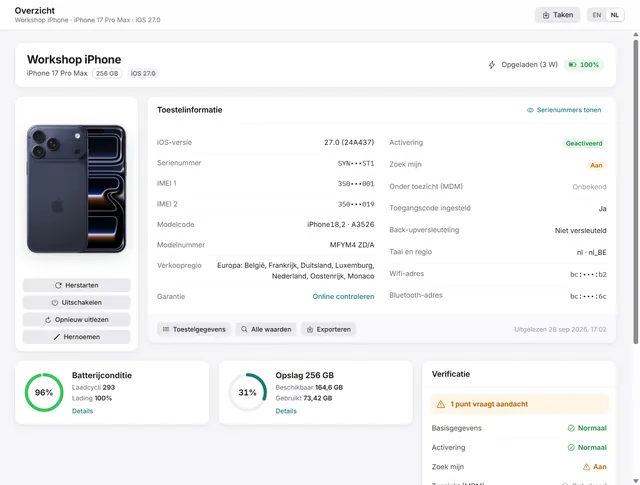
Aan de slag met BenchDock
Wat je nodig hebt, hoe je een telefoon aansluit en de computer vertrouwt, en hoe het venster is opgebouwd. Gratis -
 Aan de slag
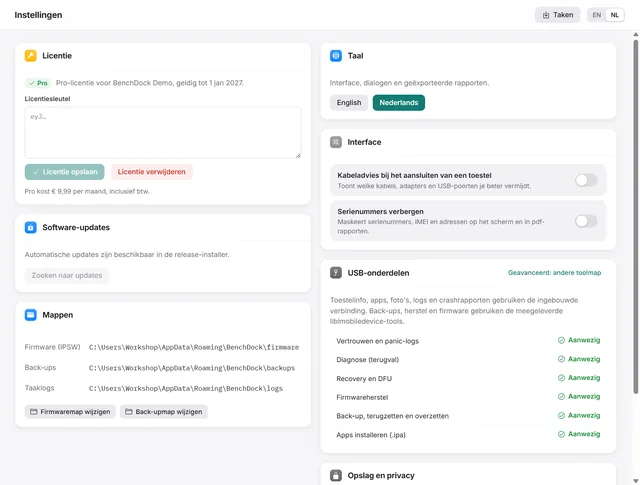
Instellingen van BenchDock en de Pro-licentie
De Pro-licentie invoeren of verwijderen, de firmware- en back-upmap verplaatsen, de taal wisselen en serienummers verbergen in rapporten. Gratis -
 Toestel
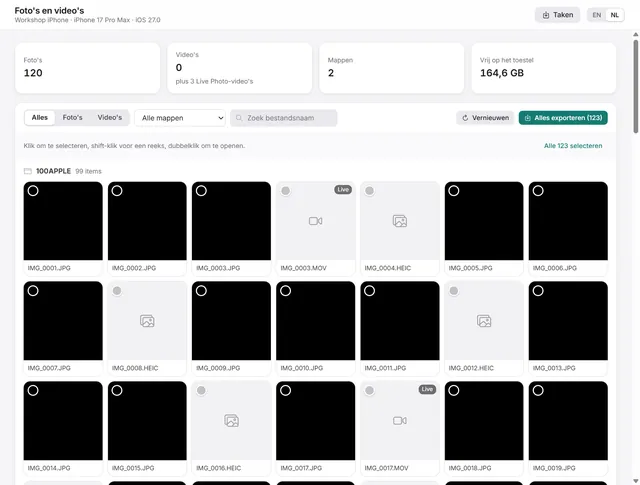
Foto's en video's van een iPhone naar een Windows-pc kopiëren
Door de filmrol bladeren, foto's bekijken, video's afspelen en de originelen naar een map op de pc exporteren. Pro -
Toestel
Toesteloverzicht: serienummer, IMEI, batterijconditie en opslag van een iPhone
Identiteit, activering, Zoek mijn, batterijconditie, laadcycli en opslag in één oogopslag, met elke waarde die de telefoon teruggeeft. Gratis en Pro